# Модуль "Дозорний епіднагляд"
# Розділ "Рутинний епіднагляд"
### Робота з розділом **Рутинний епіднагляд**
**Форма "Інформація щодо захворюваності на грип та ГРВІ"**
Користувачі обласного та районного рівнів мають відправляти **агреговані форми до 13:00 Понеділка тижня наступного за звітним.**
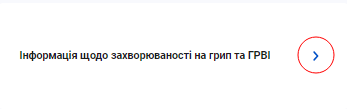
1\) Натисніть на назву форми, або стрілку.
[](https://knowledge.phc.org.ua/uploads/images/gallery/2024-04/GMBimage.png)
2\) Завантажиться вікно з відповідною формою. Верхня частина це фільтри. Ці фільтри необхідно заповнити.
[](https://knowledge.phc.org.ua/uploads/images/gallery/2024-04/4zGimage.png)
\*Для користувачів міста Київ необхідно заповнювати тільки "Область" та "Район". Для всіх інших, дані вносяться в розрізі ОТГ.
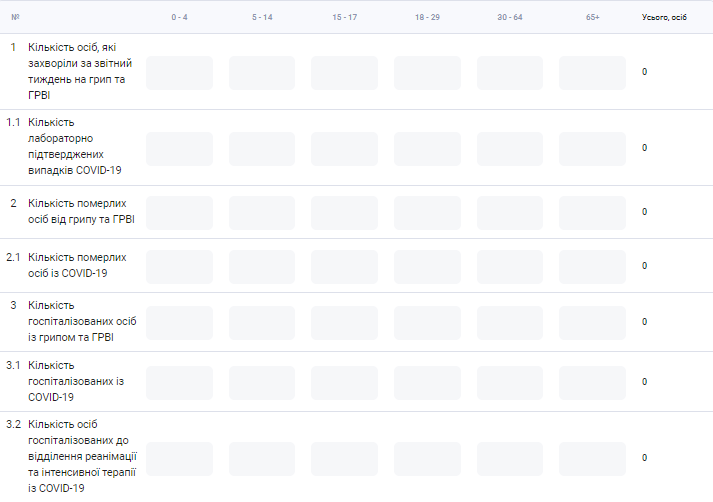
3\) Заповніть дані у форму. Для цього використовуйте відповідні комірки.
1. "Кількість осіб, які захворіли за звітний тиждень на грип та ГРВІ“ - Загальна кількість захворілих (**УСЬОГО**).
1.1 "Кількість лабораторно підтверджених випадків COVID-19" - входить до Кількості осіб, які **захворіли** за звітний тиждень на грип та ГРВІ.
2. "Кількість померлих осіб від грипу та ГРВІ" - входить до Кількості осіб, які **захворіли** за звітний тиждень на грип та ГРВІ.
2.1 "Кількість померлих осіб із COVID-19" - входить до Кількості **померлих** осіб від грипу та ГРВІ та до Кількості осіб, які **захворіли** за звітний тиждень на грип та ГРВІ.
3. "Кількість госпіталізованих осіб із грипом та ГРВІ" - входить до Кількості осіб, які **захворіли** за звітний тиждень на грип та ГРВІ.
3.1 "Кількість госпіталізованих із COVID-19" - входить до Кількості **госпіталізованих** осіб із грипом та ГРВІ та до Кількості осіб, які **захворіли** за звітний тиждень на грип та ГРВІ.
3.2 "Кількість осіб госпіталізованих до відділення реанімації та інтенсивної терапії із COVID-19” - входить до Кількості **госпіталізованих із COVID-19**, до Кількості **госпіталізованих осіб із грипом та ГРВІ** та до Кількості осіб, які **захворіли** за звітний тиждень на грип та ГРВІ.
[](https://knowledge.phc.org.ua/uploads/images/gallery/2024-04/O15image.png)
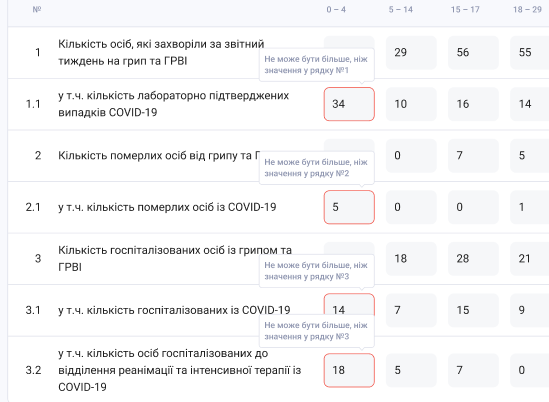
Для рутинної форми "Захворюваність на грип та ГРВІ" додані перевірки, які не дозволять зберігати звітну форму, при порушенні правил формування поля “Усього“. Правила заповнення форм:
- “Кількість осіб госпіталізованих до відділення реанімації та інтенсивної терапії із COVID-19” **не має бути більшою за** “Кількість госпіталізованих із COVID-19“
- “Кількість госпіталізованих із COVID-19“ **не має бути більшою за** “Кількість госпіталізованих із грипом та ГРВІ“
- “Кількість померлих осіб із COVID-19“ **не має бути більшою за** “Кількість померлих осіб від грипу та ГРВІ“
- “Кількість лабораторно підтверджених випадків COVID-19“ **не має бути більшою за** “Кількість осіб, які захворіли за звітний тиждень на грип та ГРВІ“.
[](https://knowledge.phc.org.ua/uploads/images/gallery/2024-03/RDHimage.png)
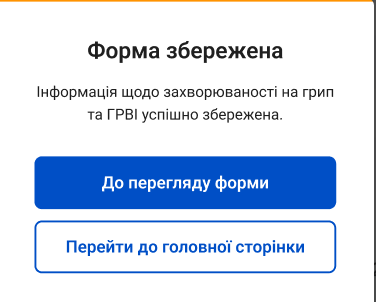
4\) Натисніть "Зберегти". Форма буде збережена і система про це повідомить наступним вікном:
[](https://knowledge.phc.org.ua/uploads/images/gallery/2024-03/PC3image.png)
5\) Натисніть "Перейти до головної сторінки". Вас поверне до модуля та розділу "Рутинний епіднагляд".
**Редагування внесених даних:**
1. Необхідно заповнити фільтри тими даними по якім треба внести зміни.
2. Після внесення в комірках форми з'являться дані, що були попередньо внесені.
3. Редагуйте дані в комірках і повторіть процес з кнопкою "Зберегти".
**Форма "Інформація щодо кількості осіб, які щеплені проти грипу"**
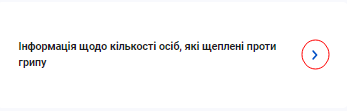
1)Натисніть на назву форми, або стрілку:
[](https://knowledge.phc.org.ua/uploads/images/gallery/2024-04/In0image.png)
2\) Завантажиться вікно з відповідною формою.
3\) Заповніть у верхній частині фільтри.
4\) Заповніть форму даними у відповідні для цього комірки.
[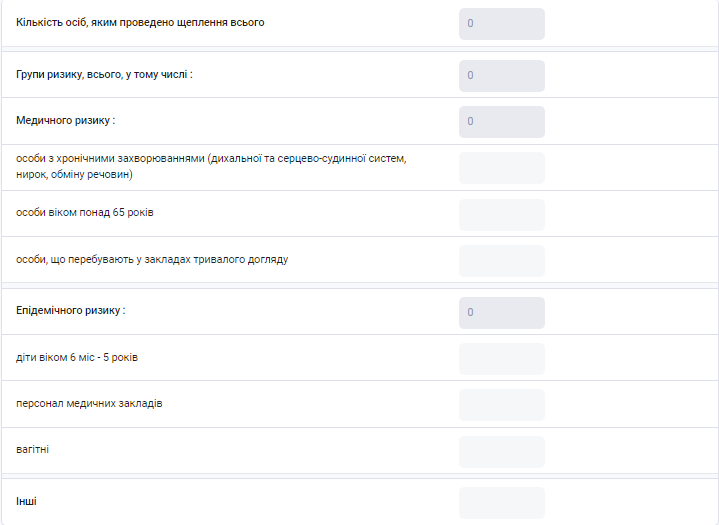](https://knowledge.phc.org.ua/uploads/images/gallery/2024-04/yhnimage.png)
5\) Натисніть "Зберегти".
6\) У новому вікні натисніть "Перейти до головної сторінки".
\*Зауважте, якщо комірки має темно-сірий колір, то ця комірка недоступна для заповнення. Вона виконує арифметичну функцію і заповнюється автоматично.
**Редагування внесених даних :**
1. Необхідно заповнити фільтри тими даними по якім треба внести зміни.
2. Після внесених в комірках форми з'являться дані. що були попередньо внесені.
3. Редагуйте дані в комірках і повторіть процес з кнопкою "Зберегти".
**Інформація щодо кількості померлих осіб**
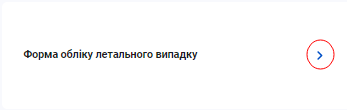
1\) Натисніть на назву форми, або стрілку :
[](https://knowledge.phc.org.ua/uploads/images/gallery/2024-04/MIpimage.png)
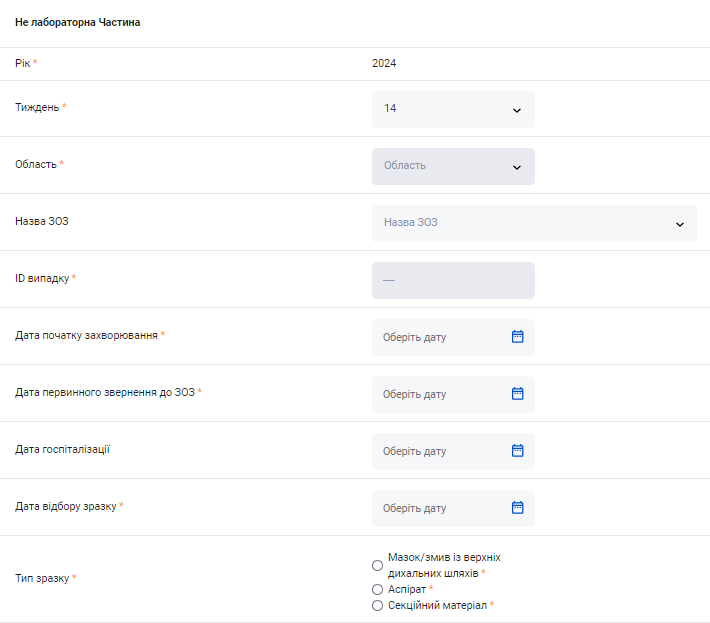
2\) Завантажиться вікно з відповідною формою.
3\) Заповніть фільтри у верхній частині форми.
4\) Заповніть форму відповідно до наявних даних.
\*Поле з червоною зірочкою обов'язкові для заповнення. Без їх заповнення зберегти форму не буде змоги.
\*Поля "ID випадку" та "Область" заповнюються автоматично.
[](https://knowledge.phc.org.ua/uploads/images/gallery/2024-04/aIDimage.png)
5\) Натисніть кнопку "Зберегти".
6\) У новому вікні натисніть "Перейти до головної сторінки".
**Редагувати внесених даних :**
Редагувати форму можна у розділі "Списки за сезон".
Лабораторна діагностика методом ПЛР та ізоляція вірусів на культурі клітин**
1\) Натисніть на назву форми, або стрілку:
[](https://knowledge.phc.org.ua/uploads/images/gallery/2024-04/kSCimage.png)
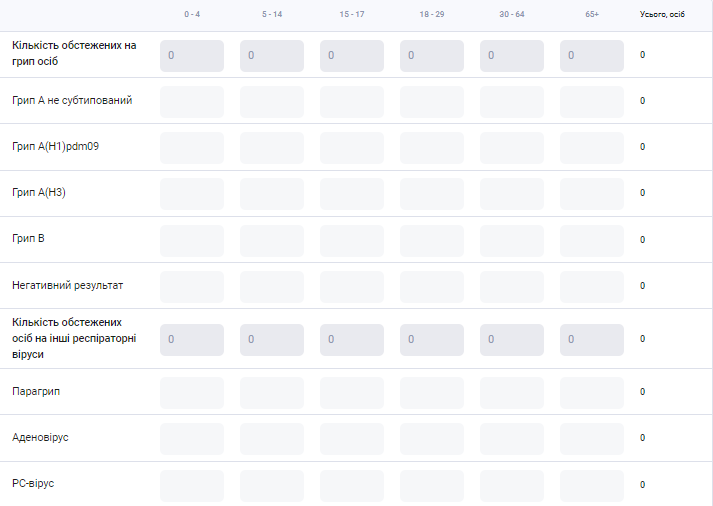
2\) Завантажиться вікно з відповідною формою
3\) Заповніть фільтри у верхній частині форми
4\) Заповніть форму відповідно до наявних даних
[](https://knowledge.phc.org.ua/uploads/images/gallery/2024-04/qBnimage.png)
5\) Натисніть кнопку «Зберегти»
6\) Натисніть кнопку «Перейти до головної сторінки»
**Редагування внесених даних:**
1\. Необхідно заповнити фільтри тими даними по якім треба внести зміни.
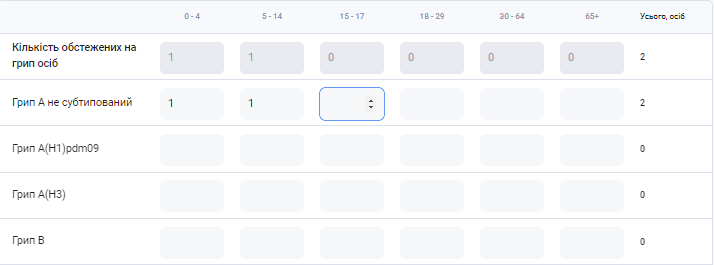
2\. Після внесення в комірках форми з’являться дані, що були попередньо внесені.
[](https://knowledge.phc.org.ua/uploads/images/gallery/2024-04/SZZimage.png)
3\. Редагуйте дані в комірках і повторіть процес з кнопкою «Зберегти».
# Розділ "Дозорний епіднагляд"
### Робота з розділом **Дозорний епіднагляд**
**Користувачі обласного та районного рівнів мають відправляти агреговані форми до 13:00 Понеділка тижня наступного за звітним. ГПЗ. Форма обліку зразка матеріалу для дослідження**
1\) Натисніть на назву форми, або на стрілку.
[](https://knowledge.phc.org.ua/uploads/images/gallery/2024-04/jWrimage.png)
2\) Завантажиться вікно з відповідною формою. Верхня частина це фільтри. Ці фільтри необхідно заповнити.
[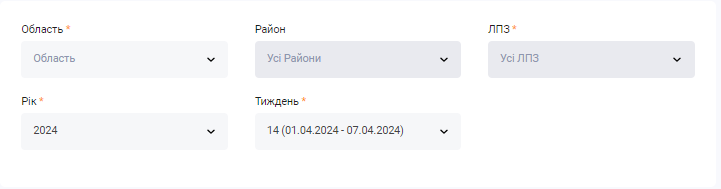](https://knowledge.phc.org.ua/uploads/images/gallery/2024-04/Ruwimage.png)
3\) Заповніть дані у форму.
[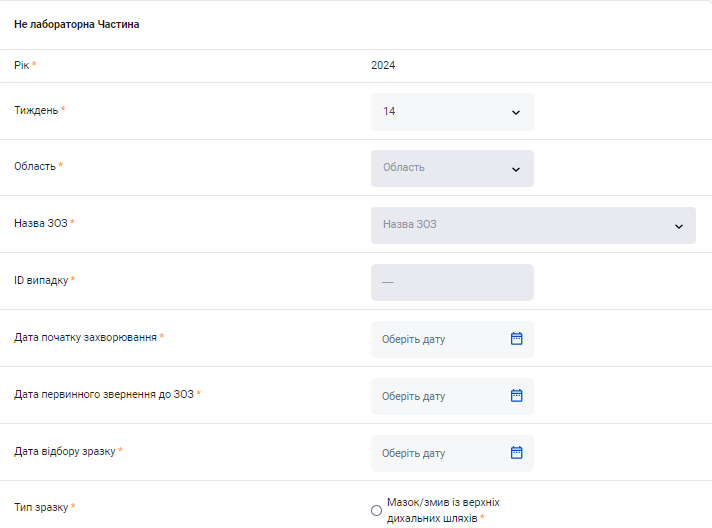](https://knowledge.phc.org.ua/uploads/images/gallery/2024-04/eclimage.png)
\*Поля з червоною зірочкою обов’язкові для заповнення. Без їх заповнення зберегти форму не буде змоги.
4\) Натисніть «Зберегти».
5\) Натисніть «Перейти до головної сторінки».
**Редагування внесених даних:**
Редагувати форму можна у розділі «**Списки за сезон**».
**ГПЗ. Інформація закладу, що здійснює дозорний епіднагляд**
1\) Натисніть на назву форми, або стрілку:
[](https://knowledge.phc.org.ua/uploads/images/gallery/2024-04/qTwimage.png)
2\) Завантажиться вікно з відповідною формою.
3\) Заповніть у верхній частині фільтри.
4\) Заповніть форму даними у відповідні для цього комірки
[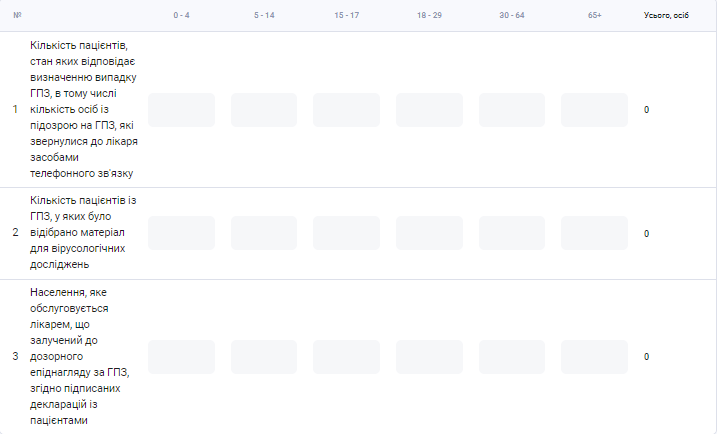](https://knowledge.phc.org.ua/uploads/images/gallery/2024-04/GbVimage.png)
5\) У формі наявна перевірка. Значення у рядку №2 не може бути більше, ніж значення у рядку №1.
[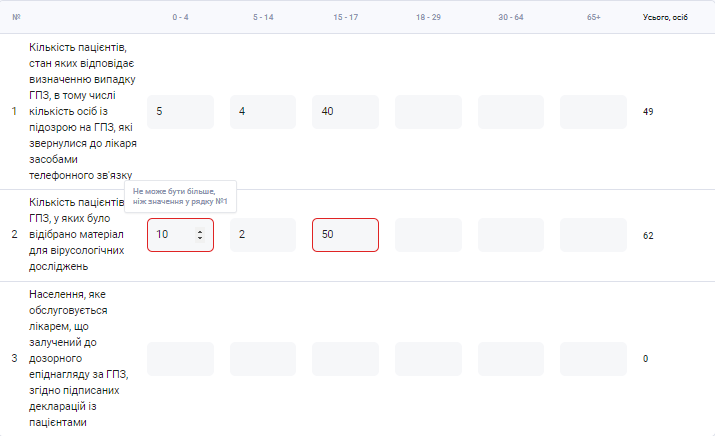](https://knowledge.phc.org.ua/uploads/images/gallery/2024-04/OAAimage.png)
6\) Натисніть «Зберегти»
7\) У новому вікні натисніть «Перейти до головної сторінки».
**Редагування внесених даних:**
1\. Необхідно заповнити фільтри тими даними по якім треба внести зміни.
2\. Після внесення в комірках форми з’являться дані, що були попередньо внесені.
3\. Редагуйте дані в комірках і повторіть процес з кнопкою «Зберегти».
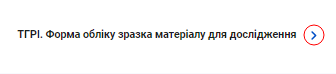
**ТГРІ. Форма обліку зразка матеріалу для дослідження**
1\) Натисніть на назву форми, або стрілку:
[](https://knowledge.phc.org.ua/uploads/images/gallery/2024-04/7hNimage.png)
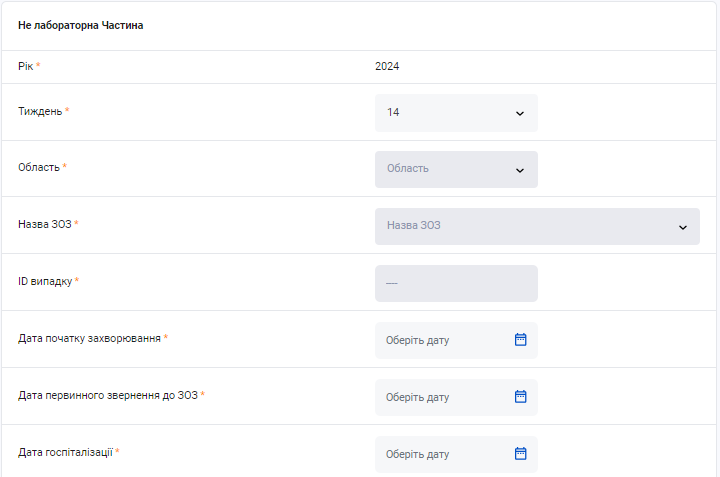
2\) Завантажиться вікно з відповідною формою.
3\) Заповніть фільтри у верхній частині форми.
4\) Заповніть форму відповідно до наявних даних.
[](https://knowledge.phc.org.ua/uploads/images/gallery/2024-04/wGCimage.png)
\*Поля з червоною зірочкою обов’язкові для заповнення. Без їх заповнення зберегти форму не буде змоги.
5\) Натисніть кнопку «Зберегти».
6\) У новому вікні натисніть «Перейти до головної сторінки».
**Редагування внесених даних:**
Редагувати форму можна у розділі «Списки за сезон».
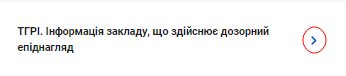
**ТГРІ. Інформація закладу, що здійснює дозорний епіднагляд**
1\) Натисніть на назву форми, або стрілку:
[](https://knowledge.phc.org.ua/uploads/images/gallery/2024-04/ieCimage.png)
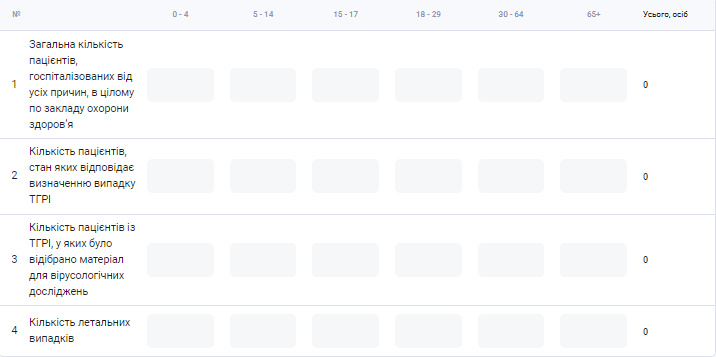
2\) Завантажиться вікно з відповідною формою
3\) Заповніть фільтри у верхній частині форми
4\) Заповніть форму відповідно до наявних даних
[](https://knowledge.phc.org.ua/uploads/images/gallery/2024-04/dYqimage.png)
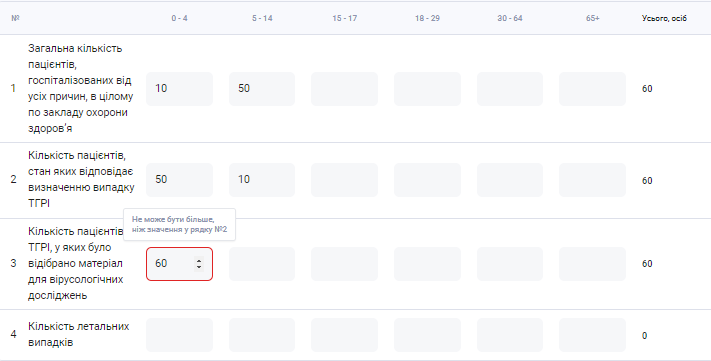
5\) У формі наявна перевірка. Значення у рядку №3 не може бути більше, ніж значення у рядку №2.
[](https://knowledge.phc.org.ua/uploads/images/gallery/2024-04/wNJimage.png)
5\) Натисніть кнопку «Зберегти»
6\) Натисніть кнопку «Перейти до головної сторінки»
**Редагування внесених даних:**
1\. Необхідно заповнити фільтри тими даними по якім треба внести зміни.
2\. Після внесення в комірках форми з’являться дані, що були попередньо внесені.
3\. Редагуйте дані в комірках і повторіть процес з кнопкою «Зберегти».
**Лабораторна частина розділів ГПЗ, ТГРІ та летальні випадки.**
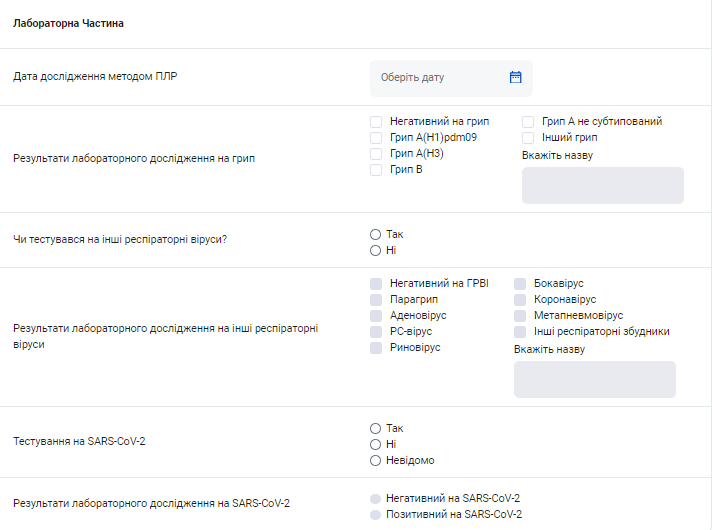
Для таких форм як: ГПЗ, ТГРІ та летальні випадки передбачено в формі розділ «**Лабораторна частина**».
[](https://knowledge.phc.org.ua/uploads/images/gallery/2024-04/HEwimage.png)
Поля даного розділу є не обов’язкові для заповнення. Якщо користувачеві з лабораторії необхідно внести дані, то необхідно знайти потрібний йому запис в розділі «**Списки за сезон**».
# Розділ "Списки за сезон"
### Робота з розділом **Списки за сезон**
**Списки за сезон, робота з записами**
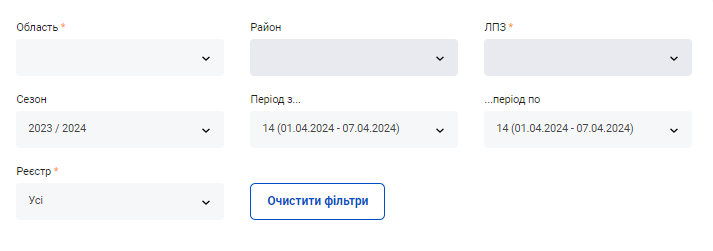
1. Розділ має звичне верхнє меню з фільтрами.
[](https://knowledge.phc.org.ua/uploads/images/gallery/2024-04/yl4image.png)
2. Заповніть фільтри відповідно до того за який період, територію та реєстром записи необхідні.
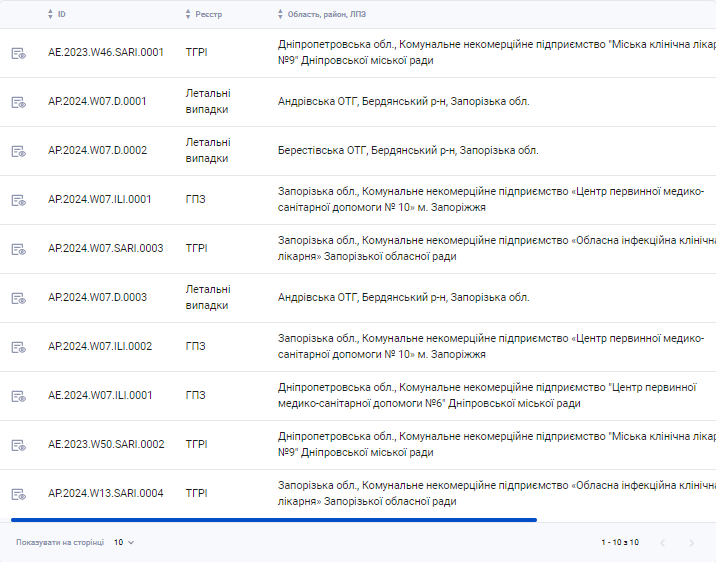
3. В нижній частині розділу відображаються всі записи ГПЗ, ТГРІ, летальні випадки. Проставивши фільтри, відбувається фільтрування згідно з заданими параметрами.
[](https://knowledge.phc.org.ua/uploads/images/gallery/2024-04/i3dimage.png)
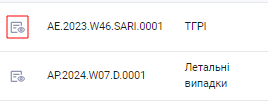
4. Натисніть на знак, який виділено червоним, як зображено на малюнку.
[](https://knowledge.phc.org.ua/uploads/images/gallery/2024-04/EWyimage.png)
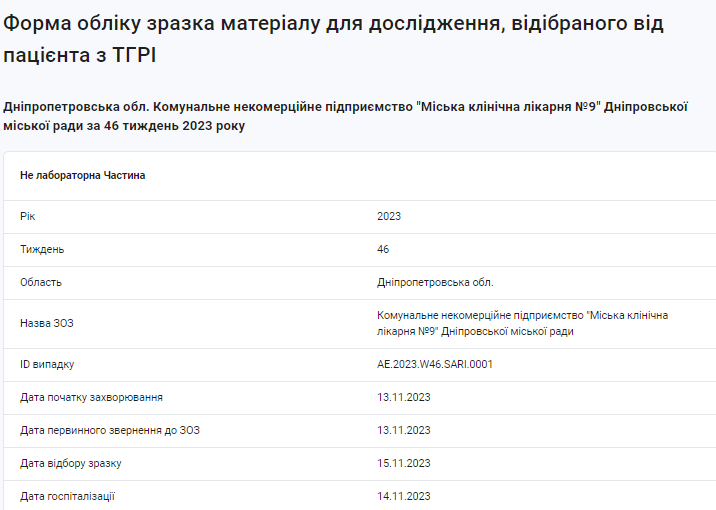
5. Відкривається заповнена форма.
[](https://knowledge.phc.org.ua/uploads/images/gallery/2024-04/x2Simage.png)
6. Якщо необхідно редагувати, то натисніть в правому верхньому куті кнопку Редагувати.
[](https://knowledge.phc.org.ua/uploads/images/gallery/2024-04/ZFDimage.png)
7. Заповніть всі необхідні вам поля то натисніть Зберегти зміни.
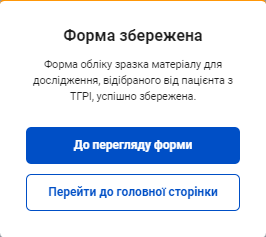
8. З'явиться вікно з інформацією про збереження.
[](https://knowledge.phc.org.ua/uploads/images/gallery/2024-04/91qimage.png)
9. Натисніть "Перейти до перегляду форми" і форма завантажиться вже внесеними даними після редагування.
Натисніть "Перейти до головної сторінки" і з'явиться список записів ГПЗ, ТГРІ, Летальні випадки.
**Робота з інтерфейсом розділу**
Верхня частина розділу має окрім фільтрів складові інтерфейсу з індивідуальним функціоналом.
[](https://knowledge.phc.org.ua/uploads/images/gallery/2024-04/RKgimage.png)
- **Додати новий випадок**
1\. Натисніть, щоб з'явився спадний список.
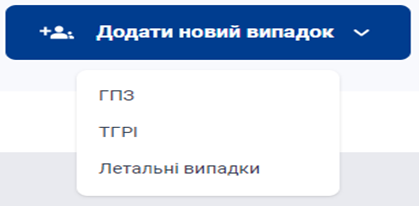
2\. Виберіть ГПЗ, ТГРІ або Летальні випадки.
3\. Відбудеться перехід до розділу **Дозорний епіднагляд** та до тієї форми, яку ви обрали. (дивитись в розділі **Летальні випадки, ГПЗ, ТГРІ**).
- **Експорт**
1. Натисніть, щоб з'явився спадний список.
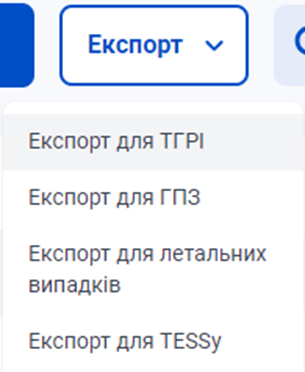
2\. Виберіть з переліку потрібний вам експорт.
3\. Натисніть і відбудеться завантаження файлу у форматі Excel.
- **Лупа**
1\. Натисніть і з'явиться нове пошукове поле.
[](https://knowledge.phc.org.ua/uploads/images/gallery/2024-04/xZyimage.png)
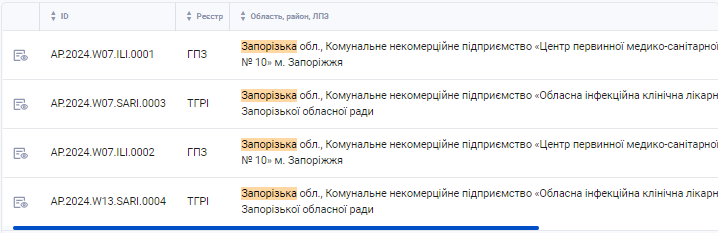
2\. В пошукове поле можете внести слова по якім треба виконати пошук.
[](https://knowledge.phc.org.ua/uploads/images/gallery/2024-04/tEFimage.png)
3\. Система підсвітить ті записи, які мають схожість з тим словом, що було введено.
[](https://knowledge.phc.org.ua/uploads/images/gallery/2024-04/Xmoimage.png)
# Розділ "Звіти"
### Робота з розділом **Звіти**
**Робота зі звітами**
1. Натисніть на поле з назвою, або на стрілку.
[](https://knowledge.phc.org.ua/uploads/images/gallery/2024-04/lprimage.png)
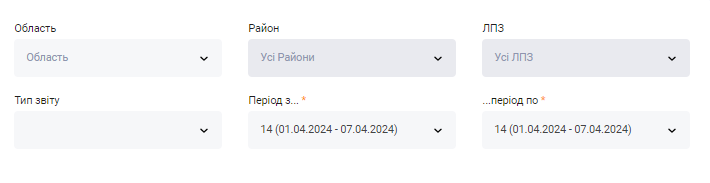
2. Почніть роботу з того, що заповніть фільтри у верхній частині розділу.
[](https://knowledge.phc.org.ua/uploads/images/gallery/2024-04/aZMimage.png)
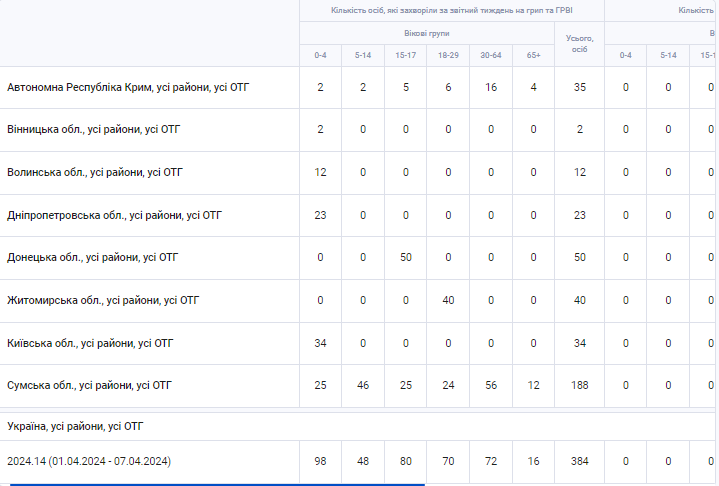
Заповнивши фільтри у вас в нижній частині розділу сформується звіт.
[](https://knowledge.phc.org.ua/uploads/images/gallery/2024-04/iH4image.png)
3\. Поле «Тип звіту» має вигляд спадного списку і містить в собі назви 4 форм з Рутинного епіднагляду та 4 форми Дозорного епіднагляду.
4\. Щоб створити звіт в розрізі ОТГ, то необхідно зробити наступне:
· Обрати область, обрати район, обрати формування звіту за 1 тиждень і не обирати ОТГ.
· В полі ОТГ буде написано «Усі ОТГ»
· Звіт сформується в розрізі ОТГ по обраному району за тиждень.
· Якщо зробити за два тижні, то звіт сформується без розбивки, а з сумою по ОТГ.
5\. Щоб створити звіт в розрізі районів, то необхідно зробити наступне:
· Обрати область, формування звіту за 1 тиждень і не обирати ні райони, ні ОТГ
· В полі райони та ОТГ буде написано «Усі райони», «Усі ОТГ»
· Звіт сформується в розрізі районів по обраній області
· Якщо зробити за два тижні, то звіт сформується без розбивки по районах, а з сумою по районах всієї області
##### Розглянемо рутинні звіти:
**"Інформація щодо захворюваності на грип та гострі респіраторні вірусні інфекції"**
[](https://knowledge-ess.phc.org.ua/uploads/images/gallery/2024-10/ucuimage.png)
Звіт складається з трьох частин:
**1)** Кількість осіб, які захворіли за звітний тиждень на грип та ГРВІ. Це загальна кількість захворілих (**УСЬОГО**).
**2)** Кількість померлих осіб від грипу та ГРВІ. Ця кількість входить до Кількості осіб, які захворіли за звітний тиждень на грип та ГРВІ.
**3)** Кількість госпіталізованих осіб із грипом та ГРВІ. Ця кількість входить до Кількості осіб, які захворіли за звітний тиждень на грип та ГРВІ.
**"Інформація щодо захворюваності на Covid-19"**
[](https://knowledge-ess.phc.org.ua/uploads/images/gallery/2024-10/WOYimage.png)
Звіт складається з чотирьох частин і входить до звіту "Інформація щодо захворюваності на грип та гострі респіраторні вірусні інфекції":
**1)** Кількість осіб, які захворіли за звітний тиждень на Covid-19. Це загальна кількість захворілих на Covid-19 (**УСЬОГО**).
**2)** Кількість померлих осіб від Covid-19. Ця кількість входить до Кількості осіб, які захворіли за звітний тиждень на Covid-19.
**3)** Кількість госпіталізованих осіб із Covid-19. Ця кількість входить до Кількості осіб, які захворіли за звітний тиждень на Covid-19.
**4)** Кількість осіб госпіталізованих до відділення реанімації та інтенсивної терапії із COVID-19. Ця кількість входить до Кількості госпіталізованих осіб із Covid-19 та до Кількості осіб, які захворіли за звітний тиждень на Covid-19.
**Інформація щодо кількості осіб, які щеплені проти грипу**
[](https://knowledge-ess.phc.org.ua/uploads/images/gallery/2024-10/qwaimage.png)
Звіт складається з двох частин:
**1)** Групи ризику - загальна кількість це **сума** кількості осіб Медичного ризику та Епідемічного ризику.
1.1) Медичний ризик
1.2) Епідемічний ризик
**2)** Інші
Щоб визначити кількість всього щеплених осіб необхідно додати:
Медичний ризик+ Епідемічний ризик + Інші = **кількість всього щеплених осіб**
**Форма обліку клінічних даних та зразків матеріалів відібраних від пацієнта, який помер**
[](https://knowledge-ess.phc.org.ua/uploads/images/gallery/2024-10/yQPimage.png)
Звіт складається з трьох частин:
1\) Вікові групи
2\) Результати дослідження на грип
3\) Чи тестувався на SARS-CoV-2 та позитивні результати тестів
**Лабораторна діагностика методом ПЛР та ізоляція вірусів**
[](https://knowledge-ess.phc.org.ua/uploads/images/gallery/2024-10/4TFimage.png)
Даний звіт містить в собі велику кількість колонок, тому необхідно використовувати повзунок для переміщення.
\*Також можна використовувати *тачпад* на ноутбуках (треба натиснути на таблицю звіту та двома пальцями гортати в різні сторони)
Або натиснути на таблицю звіту та використовувати на клавіатурі клавіши стрілок **←, →, ↑, ↓.**
Звіт складається з трьох частин:
**1)** Кількість обстежених на грип осіб (Грип А не субтипований, Грип А(H1)pdm09, Грип А(Н3), Грип В, Негативний результат).
**2)** Кількість обстежених осіб на інші респіраторні віруси (Парагрип, Аденовiрус, РС-вiрус, Риновiрус, Бокавiрус, Коронавiрус, Метапневмовiрус, SARS-CoV-2, Негативний результат).
**3)** Ізольовано вірусів (Грип А не субтипований, Грип А(H1)pdm09, Грип А(Н3), Грип В).
6\. Для Дозорних звітів аналогічний функціонал, але замість ОТГ формується в розрізі ЛПЗ.
##### Розглянемо дозорні звіти:
**Інформація закладу, що здійснює дозорний епідеміологічний нагляд за ГПЗ**
[](https://knowledge-ess.phc.org.ua/uploads/images/gallery/2024-10/mdIimage.png)
Звіт складається з трьох частин:
1\) Кількість пацієнтів, стан яких відповідає визначенню випадку ГПЗ, в тому числі кількість осіб із підозрою на ГПЗ, які звернулися до лікаря засобами телефонного зв'язку.
2\) Кількість пацієнтів із ГПЗ, у яких було відібрано матеріал для вірусологічних досліджень.
3\) Населення, яке обслуговується лікарем, що залучений до дозорного епіднагляду за ГПЗ, згідно підписаних декларацій із пацієнтами.
**Форма обліку зразка матеріалу для дослідження, відібраного від пацієнта з ГПЗ**
[](https://knowledge-ess.phc.org.ua/uploads/images/gallery/2024-10/OgMimage.png)
Звіт складається з трьох частин:
**1)** Вікові групи
**2)** Результати дослідження на грип
**3)** Чи тестувався на SARS-CoV-2 та позитивні результати тестів
**Інформація закладу, що здійснює дозорний епідеміологічний нагляд за ТГРІ**
[](https://knowledge-ess.phc.org.ua/uploads/images/gallery/2024-10/qM8image.png)
Звіт складається з чотирьох частин:
**1)** Загальна кількість пацієнтів, госпіталізованих від усіх причин, в цілому по закладу охорони здоров’я
**2)** Кількість пацієнтів, стан яких відповідає визначенню випадку ТГРІ
**3)** Кількість пацієнтів із ТГРІ, у яких було відібрано матеріал для вірусологічних досліджень
**4)** Кількість летальних випадків
**Форма обліку зразка матеріалу для дослідження, відібраного від пацієнта з ТГРІ**
[](https://knowledge-ess.phc.org.ua/uploads/images/gallery/2024-10/lgKimage.png)
Звіт складається з трьох частин:
**1)** Вікові групи
**2)** Результати дослідження на грип
**3)** Чи тестувався на SARS-CoV-2 та позитивні результати тестів
Робота з інтерфейсом розділу**
1\. Натисніть на кнопку «Експорт» в правому верхньому куті.
[](https://knowledge.phc.org.ua/uploads/images/gallery/2024-04/6cTimage.png)
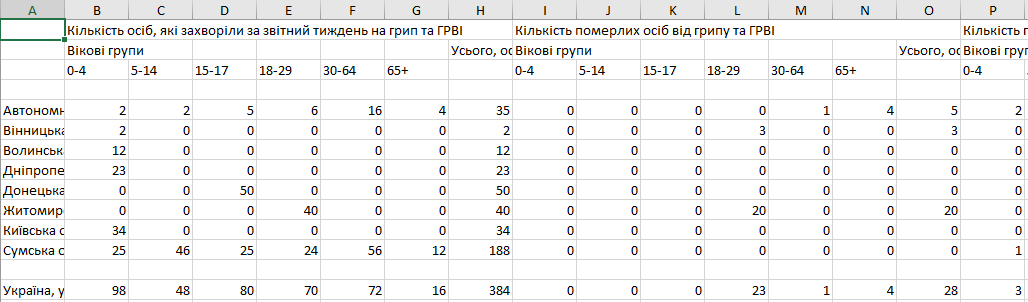
2\. У вас завантажиться файл у форматі Exel.
[](https://knowledge.phc.org.ua/uploads/images/gallery/2024-04/8izimage.png)
**Робота з вкладкою «Шаблони»**
Дана вкладка призначена для побудови складної звітності. У своєму арсеналі нараховує декілька видів таблиць, графіків та мап. Користувачеві необхідно обрати ті типи звітів, які йому необхідні. Формування звіту відбувається відповідно до обраних ним типів.
\*Національний рівень може сформувати звіт в розрізі країни, області, району
\*\*Обласний рівень може сформувати звіт в розрізі області та району
\*\*\*Районний рівень може сформувати звіт в розрізі району.
Якщо сформувати звіт в розрізі області, то такий звіт, як мапа, формується тільки картинкою області з розбивкою о районах.
Якщо сформувати звіт в розрізі району, то такий звіт, як мапа, формується тільки картинкою району з розбивкою по ОТГ.
1\. Натисніть на поле з назвою, або на стрілку.
[](https://knowledge.phc.org.ua/uploads/images/gallery/2024-04/UTAimage.png)
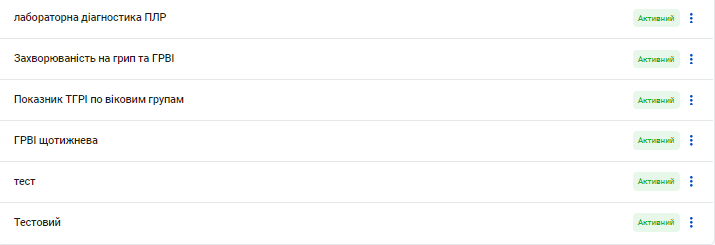
2\. Завантажиться нове вікно з переліком наявних і доступних шаблонів, або буде пусте полотно, де ще жодного шаблону не створено.
[](https://knowledge.phc.org.ua/uploads/images/gallery/2024-04/ekvimage.png)
3\. В правому верхньому куті натисніть кнопку «Створити шаблон звіту»
[](https://knowledge.phc.org.ua/uploads/images/gallery/2024-04/KkNimage.png)
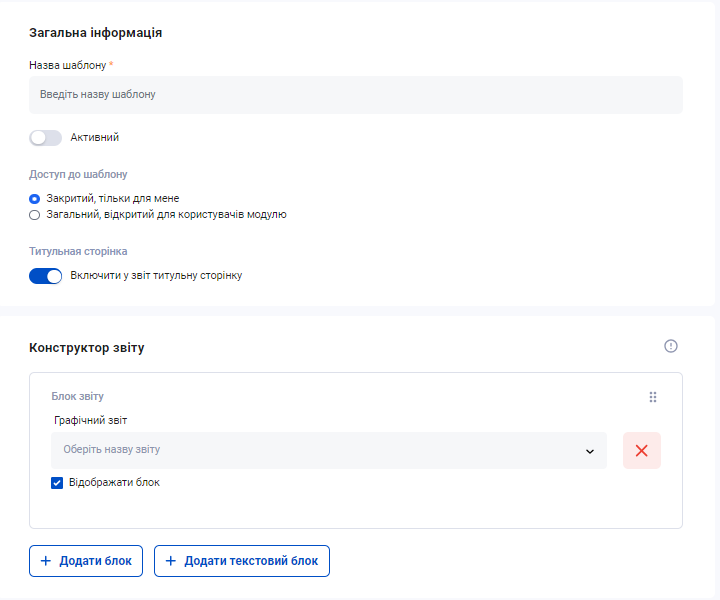
4\. Завантажиться вікно з конструктором звіту.
[](https://knowledge.phc.org.ua/uploads/images/gallery/2024-04/8POimage.png)
**Робота з конструктором звіту**
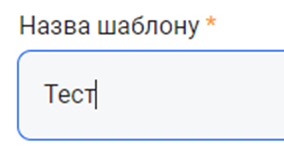
1\. Поле «Назва шаблону». Вкажіть ту назву, яку ви запам’ятаєте, щоб потім ідентифікувати свій звіт серед інших створених звітів.
2\. Якщо галочка «Активний» стоїть в неактивній формі, то звіт сформувати не буде можливості.

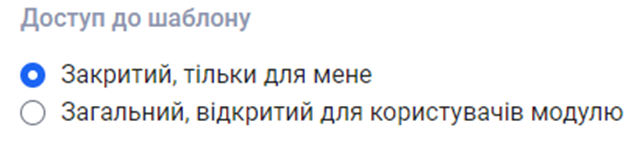
3\. В пункті «Доступ до шаблону» обираєте доступність для інших користувачів. Або він тільки для вас персоналізований, або відкритий доступ іншим
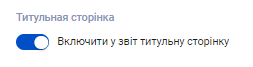
4\. Титульна сторінка. Натисніть на кнопку, щоб додати у звіт титульну сторінку.
[](https://knowledge.phc.org.ua/uploads/images/gallery/2024-04/jHtimage.png)
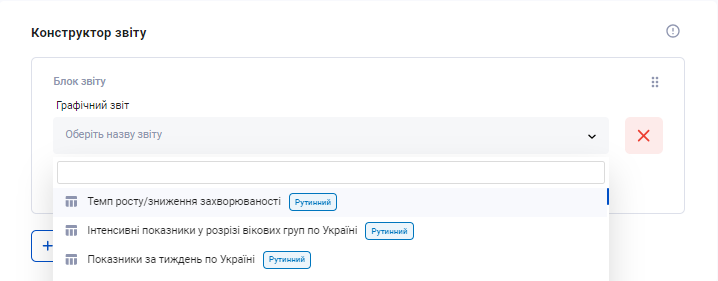
5\. В розділі «Конструктор звіту», полі «Графічний звіт», натисніть на поле та оберіть необхідний з переліку звіт.
[](https://knowledge.phc.org.ua/uploads/images/gallery/2024-04/uA7image.png)
6\. Після вибору стане доступним попередній перегляд звіту.
[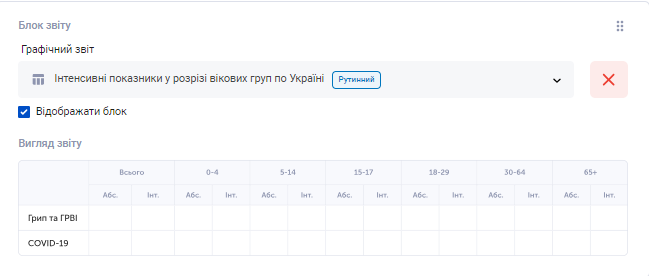](https://knowledge.phc.org.ua/uploads/images/gallery/2024-04/UXHimage.png)
7\. Натисніть кнопку «Додати текстовий блок», щоб зробити текстовий опис.
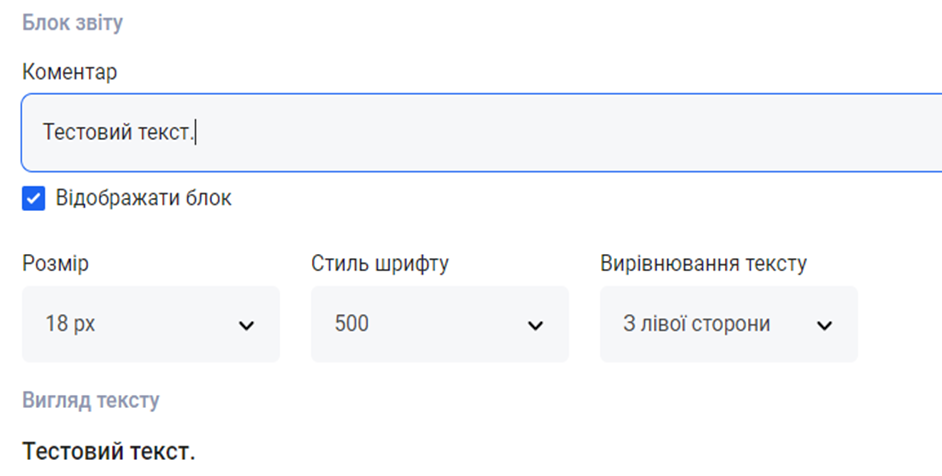
8. Натисніть «Додати блок», щоб додати ще один звіт до шаблону.
[](https://knowledge.phc.org.ua/uploads/images/gallery/2024-04/HD9image.png)
9\. Якщо треба видалити блок, то натисніть червоний хрестик справа.
10\. Якщо треба поміняти один блок з іншим, то скористайтесь кнопкою у вигляді 6 крапочок. Кнопка знаходиться надо червоним хрестом.
[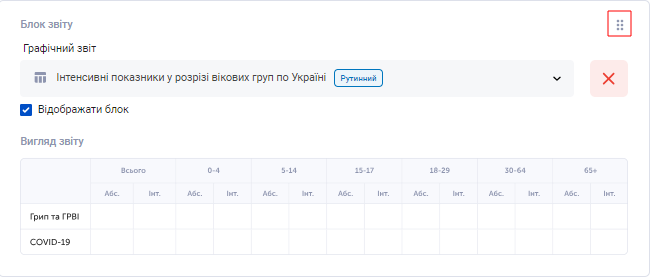](https://knowledge.phc.org.ua/uploads/images/gallery/2024-04/v2oimage.png)
11\. Щоб перемістити за допомогою кнопки блок, то необхідно навести курсор на відповідну кнопку, зажати ліву клавішу миші та порухати мишкою відповідно до того місця, де треба розмістити блок.
[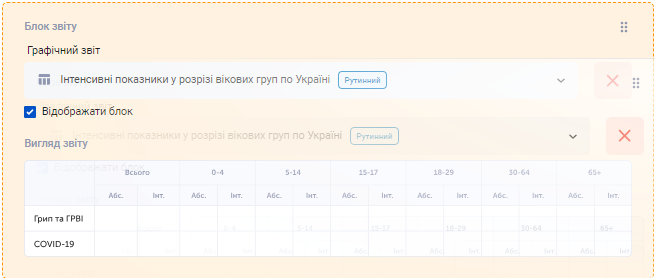](https://knowledge.phc.org.ua/uploads/images/gallery/2024-04/8ccimage.png)
12\. Щоб додати титулку, яка буде завантажуватись при експорті, то для цього необхідно поставити відповідну галку в правому верхньому куті.
13\. Виконавши всі відповідні функції з конструктором звіту, натисніть «Зберегти».
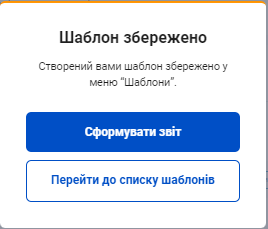
З’явиться вікно, яке повідомить, що шаблон збережено і вибір.
[](https://knowledge.phc.org.ua/uploads/images/gallery/2024-04/Axsimage.png)
14\. Натисніть «Сформувати звіт», якщо необхідно його зробити зараз.
Натисніть «Перейти до списку шаблонів», якщо необхідно сформувати потім.
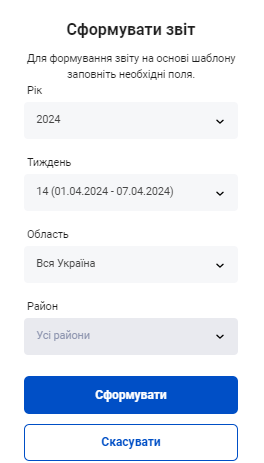
15\. Натиснувши «Сформувати звіт» завантажиться вікно з вибором року, тижня, області та району.
[](https://knowledge.phc.org.ua/uploads/images/gallery/2024-04/nTKimage.png)
16\. Натисніть «Сформувати», щоб система сформувала звіт за обраним вами шаблоном.
[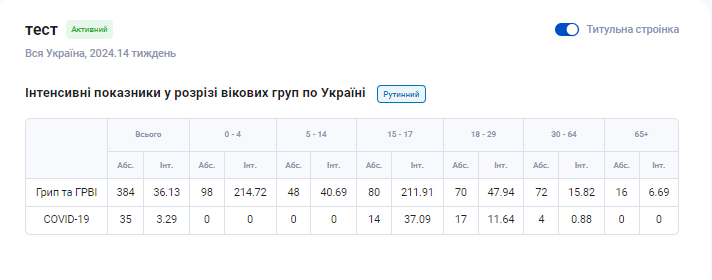](https://knowledge.phc.org.ua/uploads/images/gallery/2024-04/YhZimage.png)
\*Справа прописано рік та тиждень за який сформовано звіт.
\*Також зображено текстовий опис, який ви додали, в нашому випадку «тест», а також два блоки.
17\. Натисніть «Експорт» в правому верхньому куті, що експортувати звіт у вигляді PDF.
18\. Натисніть «Сформувати знову», якщо необхідно зробити звіт за інший тиждень.
**Робота з розділом Адміністрування**
**Робота з вкладкою «Населення»**
1\. Натисніть на поле з назвою, або на стрілку.
[](https://knowledge.phc.org.ua/uploads/images/gallery/2024-04/pArimage.png)
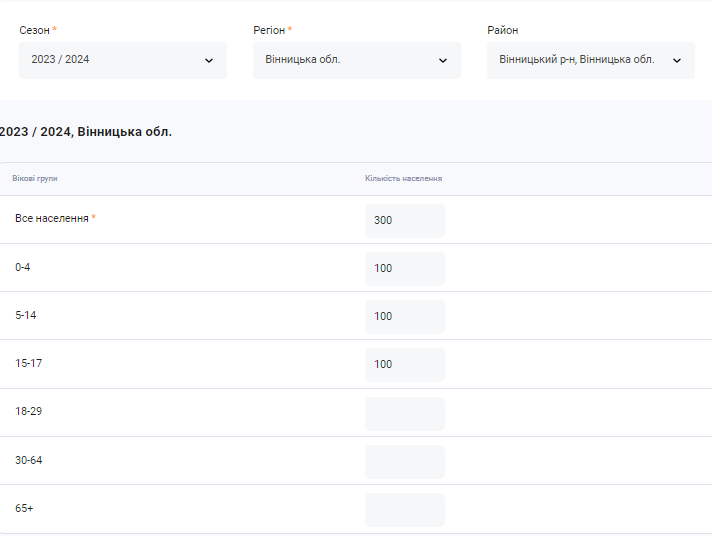
2\. В новому вікні заповніть фільтри верхньої частини розділу.
3\. Заповніть форму даними у відповідні комірки.
[](https://knowledge.phc.org.ua/uploads/images/gallery/2024-04/l0Vimage.png)
4\. Натисніть кнопку «Зберегти»
[](https://knowledge.phc.org.ua/uploads/images/gallery/2024-04/8iMimage.png)
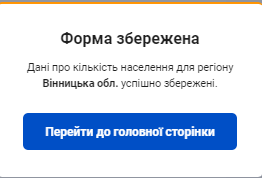
5\. З’явиться вікно з інформацією про збереження. Натисніть «Перейти до головної сторінки».
[](https://knowledge.phc.org.ua/uploads/images/gallery/2024-04/INsimage.png)
**Робота з вкладкою «Пороги»**
1\. Натисніть на поле з назвою, або на стрілку.
[](https://knowledge.phc.org.ua/uploads/images/gallery/2024-04/67Pimage.png)
2\. В новому вікні, аналогічно до вкладки «Населення», заповніть фільтри верхньої частини розділу.
[](https://knowledge.phc.org.ua/uploads/images/gallery/2024-04/hDQimage.png)
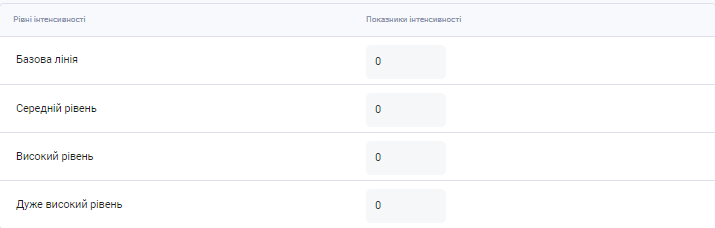
3\. Заповніть форму даними у відповідні комірки.
[](https://knowledge.phc.org.ua/uploads/images/gallery/2024-04/wrdimage.png)
4\. Натисніть кнопку «Зберегти»
[](https://knowledge.phc.org.ua/uploads/images/gallery/2024-04/8iMimage.png)
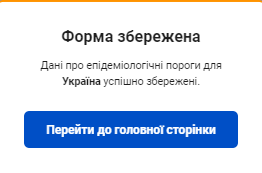
5\. З’явиться вікно з інформацією про збереження. Натисніть «Перейти до головної сторінки».
[](https://knowledge.phc.org.ua/uploads/images/gallery/2024-04/b2Vimage.png)