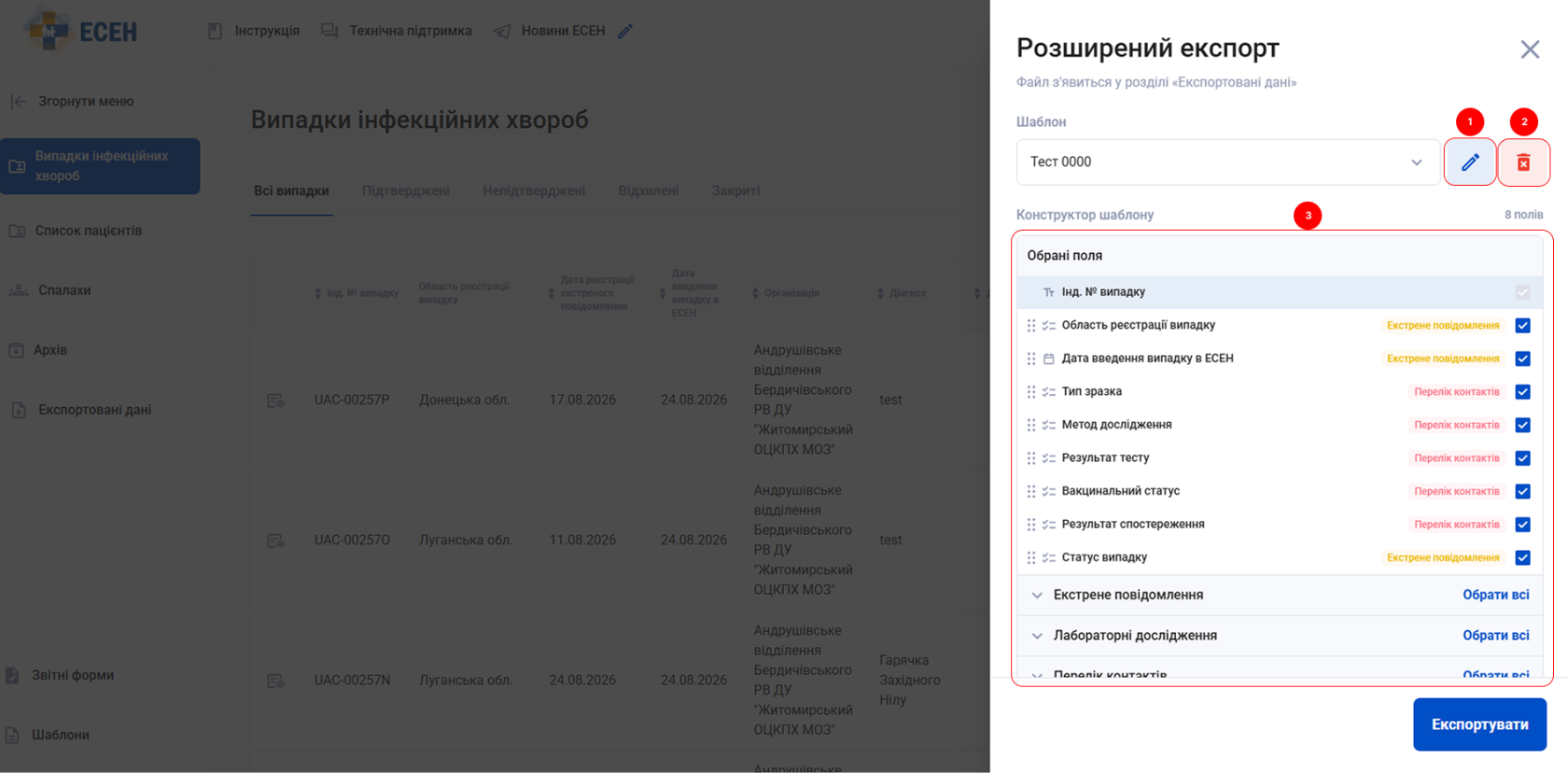
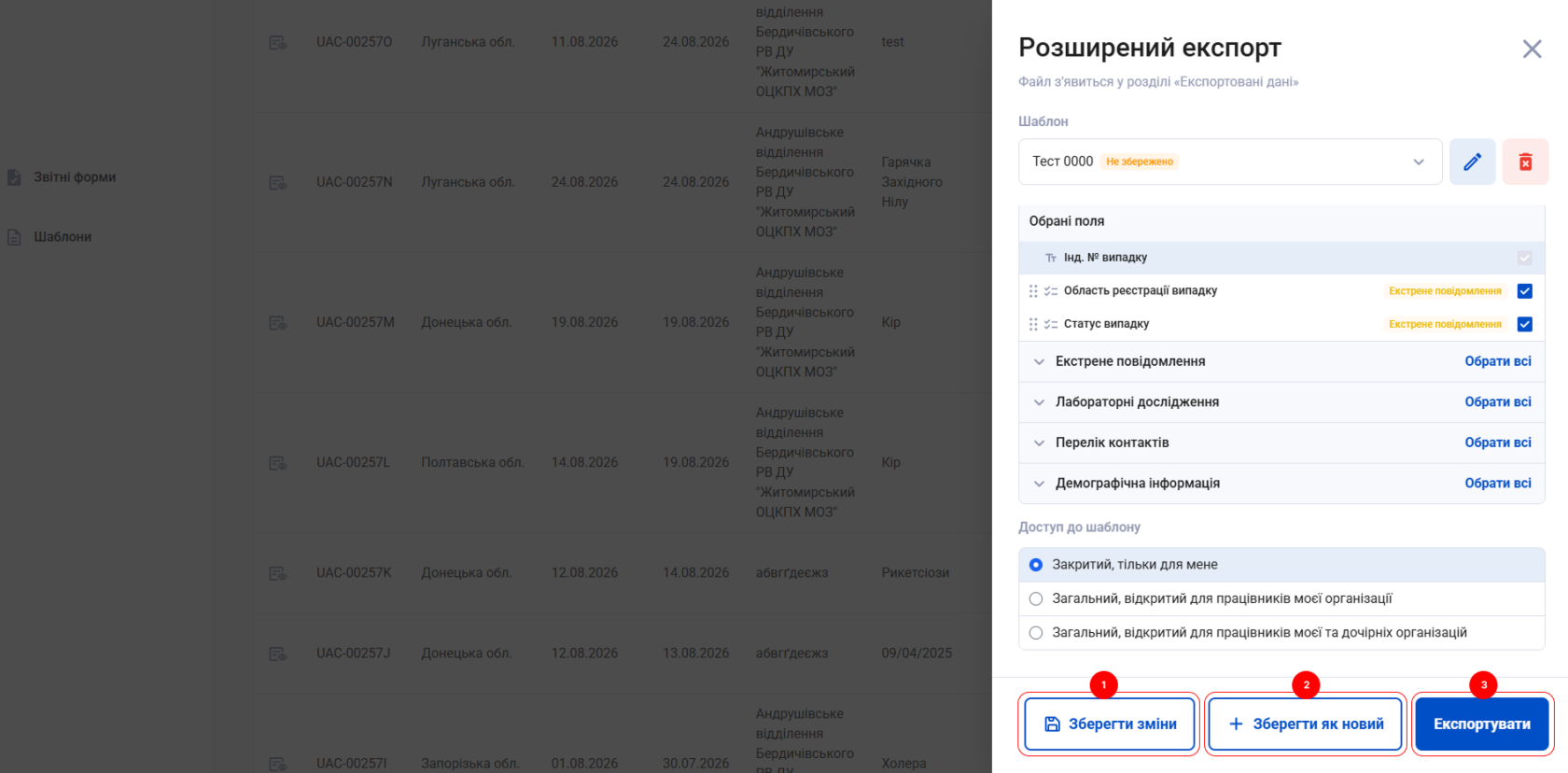
# Модуль "Інфекційні хвороби"

# Інтерфейс модуля

[![Слайд1.PNG](https://knowledge-ess.phc.org.ua/uploads/images/gallery/2025-10/scaled-1680-/slaid1.PNG)](https://knowledge-ess.phc.org.ua/uploads/images/gallery/2025-10/slaid1.PNG)

[![Слайд2.PNG](https://knowledge-ess.phc.org.ua/uploads/images/gallery/2025-10/scaled-1680-/slaid2.PNG)](https://knowledge-ess.phc.org.ua/uploads/images/gallery/2025-10/slaid2.PNG)

[![Слайд3.PNG](https://knowledge-ess.phc.org.ua/uploads/images/gallery/2025-10/scaled-1680-/slaid3.PNG)](https://knowledge-ess.phc.org.ua/uploads/images/gallery/2025-10/slaid3.PNG)

[![Слайд4.PNG](https://knowledge-ess.phc.org.ua/uploads/images/gallery/2025-10/scaled-1680-/slaid4.PNG)](https://knowledge-ess.phc.org.ua/uploads/images/gallery/2025-10/slaid4.PNG)

[![Слайд5.PNG](https://knowledge-ess.phc.org.ua/uploads/images/gallery/2025-10/scaled-1680-/slaid5.PNG)](https://knowledge-ess.phc.org.ua/uploads/images/gallery/2025-10/slaid5.PNG)

[![Слайд6.PNG](https://knowledge-ess.phc.org.ua/uploads/images/gallery/2025-10/scaled-1680-/slaid6.PNG)](https://knowledge-ess.phc.org.ua/uploads/images/gallery/2025-10/slaid6.PNG)

[![Слайд7.PNG](https://knowledge-ess.phc.org.ua/uploads/images/gallery/2025-10/scaled-1680-/slaid7.PNG)](https://knowledge-ess.phc.org.ua/uploads/images/gallery/2025-10/slaid7.PNG)

# Розділ "Випадки Інфекційних хвороб"

[![Слайд1.JPG](https://knowledge-ess.phc.org.ua/uploads/images/gallery/2025-10/scaled-1680-/slaid1.JPG)](https://knowledge-ess.phc.org.ua/uploads/images/gallery/2025-10/slaid1.JPG)

[![Слайд2.JPG](https://knowledge-ess.phc.org.ua/uploads/images/gallery/2025-10/scaled-1680-/slaid2.JPG)](https://knowledge-ess.phc.org.ua/uploads/images/gallery/2025-10/slaid2.JPG)

[![Слайд3.JPG](https://knowledge-ess.phc.org.ua/uploads/images/gallery/2025-10/scaled-1680-/slaid3.JPG)](https://knowledge-ess.phc.org.ua/uploads/images/gallery/2025-10/slaid3.JPG)

[![Слайд4.JPG](https://knowledge-ess.phc.org.ua/uploads/images/gallery/2025-10/scaled-1680-/slaid4.JPG)](https://knowledge-ess.phc.org.ua/uploads/images/gallery/2025-10/slaid4.JPG)

[![Слайд5.JPG](https://knowledge-ess.phc.org.ua/uploads/images/gallery/2025-10/scaled-1680-/slaid5.JPG)](https://knowledge-ess.phc.org.ua/uploads/images/gallery/2025-10/slaid5.JPG)

[![Слайд6.JPG](https://knowledge-ess.phc.org.ua/uploads/images/gallery/2025-10/scaled-1680-/slaid6.JPG)](https://knowledge-ess.phc.org.ua/uploads/images/gallery/2025-10/slaid6.JPG)

[![Слайд7.JPG](https://knowledge-ess.phc.org.ua/uploads/images/gallery/2025-10/scaled-1680-/slaid7.JPG)](https://knowledge-ess.phc.org.ua/uploads/images/gallery/2025-10/slaid7.JPG)

[![Слайд8.JPG](https://knowledge-ess.phc.org.ua/uploads/images/gallery/2025-10/scaled-1680-/slaid8.JPG)](https://knowledge-ess.phc.org.ua/uploads/images/gallery/2025-10/slaid8.JPG)

[![Слайд9.JPG](https://knowledge-ess.phc.org.ua/uploads/images/gallery/2025-10/scaled-1680-/slaid9.JPG)](https://knowledge-ess.phc.org.ua/uploads/images/gallery/2025-10/slaid9.JPG)

# Розділ "Списки пацієнтів"

**<span style="font-size: 14.0pt; mso-fareast-font-family: Arial;">Робота з розділом «Список пацієнтів»</span>**

**<span style="font-size: 14.0pt; line-height: 108%; mso-fareast-font-family: Arial; mso-no-proof: yes;"> </span>**

[![image.png](https://knowledge.phc.org.ua/uploads/images/gallery/2024-04/scaled-1680-/ARqimage.png)](https://knowledge.phc.org.ua/uploads/images/gallery/2024-04/ARqimage.png)

<span style="font-size: 12.0pt; line-height: 108%;"> </span>

**<span style="font-size: 12.0pt; line-height: 108%;">1. Картка пацієнта</span>**

<span style="font-size: 12.0pt; line-height: 108%;">Щоб перейти на картку пацієнта, необхідно натиснути на кнопку.</span>

<span style="font-size: 12.0pt; line-height: 108%;"> </span>

<span style="font-size: 12.0pt; line-height: 108%; mso-no-proof: yes;"> </span>

![](https://knowledge.phc.org.ua/uploads/images/gallery/2023-11/embedded-image-vgu8w7m5.png)

<span style="font-size: 12.0pt; line-height: 108%;"> </span>

**<span style="font-size: 12.0pt; line-height: 108%;">2. Картка пацієнта містить:</span>**

<span style="font-size: 12.0pt; line-height: 108%;"><span style="mso-list: Ignore;">1)<span style="font: 7.0pt 'Times New Roman';"> </span></span></span><span style="font-size: 12.0pt; line-height: 108%;">Демографічну інформацію.</span>

<span style="font-size: 12.0pt; line-height: 108%;"> </span>

<span style="font-size: 12.0pt; line-height: 108%; mso-no-proof: yes;"> </span>

[![image.png](https://knowledge.phc.org.ua/uploads/images/gallery/2024-04/scaled-1680-/fzzimage.png)](https://knowledge.phc.org.ua/uploads/images/gallery/2024-04/fzzimage.png)

<span style="font-size: 12.0pt; line-height: 108%;"><span style="mso-list: Ignore;">2)<span style="font: 7.0pt 'Times New Roman';"> </span></span></span><span style="font-size: 12.0pt; line-height: 108%;">Адреса фактичного проживання.</span>

<span style="font-size: 12.0pt; line-height: 108%;"> </span>

<span style="font-size: 12.0pt; line-height: 108%; mso-no-proof: yes;"> </span>

[![image.png](https://knowledge.phc.org.ua/uploads/images/gallery/2024-04/scaled-1680-/tKWimage.png)](https://knowledge.phc.org.ua/uploads/images/gallery/2024-04/tKWimage.png)

<span style="font-size: 12.0pt; line-height: 108%;"> </span>

<span style="font-size: 12.0pt; line-height: 108%;">3) Адреса місця реєстрації.</span>

<span style="font-size: 12.0pt; line-height: 108%;"> </span>

<span style="font-size: 12.0pt; line-height: 108%; mso-no-proof: yes;"> </span>

[![image.png](https://knowledge.phc.org.ua/uploads/images/gallery/2024-04/scaled-1680-/uotimage.png)](https://knowledge.phc.org.ua/uploads/images/gallery/2024-04/uotimage.png)

<span style="font-size: 12.0pt; line-height: 108%;"> </span>

<span style="font-size: 12.0pt; line-height: 108%;">4) Попередні адреси місця реєстрації.</span>

<span style="font-size: 12.0pt; line-height: 108%; mso-no-proof: yes;"> </span>

[![image.png](https://knowledge.phc.org.ua/uploads/images/gallery/2024-04/scaled-1680-/XaGimage.png)](https://knowledge.phc.org.ua/uploads/images/gallery/2024-04/XaGimage.png)

<span style="font-size: 12.0pt; line-height: 108%;"> </span>

<span style="font-size: 12.0pt; line-height: 108%;">5) Випадки інфекційних хвороб.</span>

<span style="font-size: 12.0pt; line-height: 108%; mso-no-proof: yes;"> </span>

[![image.png](https://knowledge.phc.org.ua/uploads/images/gallery/2024-04/scaled-1680-/GkYimage.png)](https://knowledge.phc.org.ua/uploads/images/gallery/2024-04/GkYimage.png)

**<span style="font-size: 12.0pt; line-height: 108%;">3.Редагування картки пацієнта</span>**

<span style="font-size: 12.0pt; line-height: 108%;">1) Натисніть на кнопку "Редагувати".</span>[![image.png](https://knowledge.phc.org.ua/uploads/images/gallery/2024-04/scaled-1680-/QXximage.png)](https://knowledge.phc.org.ua/uploads/images/gallery/2024-04/QXximage.png)

<span style="font-size: 12.0pt; line-height: 108%;">2) З'явиться можливість редагувати демографічну інформацію та адресу пацієнта</span>.

[![image.png](https://knowledge.phc.org.ua/uploads/images/gallery/2024-04/scaled-1680-/oqLimage.png)](https://knowledge.phc.org.ua/uploads/images/gallery/2024-04/oqLimage.png)

[![image.png](https://knowledge.phc.org.ua/uploads/images/gallery/2024-04/scaled-1680-/Nhtimage.png)](https://knowledge.phc.org.ua/uploads/images/gallery/2024-04/Nhtimage.png)

**<span style="font-size: 12.0pt; line-height: 108%;">4. Зміна адреси пацієнта</span>**

<span style="font-size: 12.0pt; line-height: 108%;">4.1 Закриті та відкриті випадки в картці пацієнта.</span>

<span style="font-size: 12.0pt; line-height: 108%;">1) Якщо користувачу необхідно змінити адресу проживання пацієнта, </span><span style="font-size: 12.0pt; line-height: 108%;">то необхідно впевнитися, що саме у цього пацієнта усі наявні випадки інфекційних хвороб є у статусі "**Закритий**".</span>

[![image.png](https://knowledge.phc.org.ua/uploads/images/gallery/2024-04/scaled-1680-/4fnimage.png)](https://knowledge.phc.org.ua/uploads/images/gallery/2024-04/4fnimage.png)

<span style="font-size: 12.0pt; line-height: 108%;">  
2\) Якщо у пацієнта наявні "**Відкриті випадки**",</span>

[![image.png](https://knowledge.phc.org.ua/uploads/images/gallery/2024-04/scaled-1680-/jEYimage.png)](https://knowledge.phc.org.ua/uploads/images/gallery/2024-04/jEYimage.png)

<span style="font-size: 12.0pt; line-height: 108%;"> то при створенні нового випадку інфекційного захворювання та при адресі з'явиться повідомлення (див. нижче):</span>

[![image.png](https://knowledge.phc.org.ua/uploads/images/gallery/2024-04/scaled-1680-/M8ximage.png)](https://knowledge.phc.org.ua/uploads/images/gallery/2024-04/M8ximage.png)

  
<span style="font-size: 12.0pt; line-height: 108%;">4.2 Також, **історія зміни адрес** пацієнта залишається та відображається **у його карточці.**</span>

[![image.png](https://knowledge.phc.org.ua/uploads/images/gallery/2024-04/scaled-1680-/XaGimage.png)](https://knowledge.phc.org.ua/uploads/images/gallery/2024-04/XaGimage.png)

  
<span style="font-size: 12.0pt; line-height: 108%;">1) Якщо адреса проживання **змінена у карточці пацієнта,** то це **не впливає** на попередні **закриті** випадки даного пацієнта.</span>

<span style="font-size: 12.0pt; line-height: 108%;">2) Нова адреса застосовується **тільки до** не закритого поточного випадку та тих випадків, які будуть створюватися у майбутньому.</span>

  
<span style="font-size: 12.0pt; line-height: 108%;">3) **Важливо**, що та ж сама перевірка (на наявність незакритих випадків пацієнта) з'явиться у випадку якщо користувач намагається змінити у режимі **редагування** в **картці пацієнта**</span>.

[![image.png](https://knowledge.phc.org.ua/uploads/images/gallery/2024-04/scaled-1680-/M8ximage.png)](https://knowledge.phc.org.ua/uploads/images/gallery/2024-04/M8ximage.png)

<div class="rich-media-item mediaSingleView-content-wrap image-center cc-5on0o4" data-layout="center" data-node-type="mediaSingle" data-width="763" data-width-type="pixel" id="bkmrk--16"><div class="cc-1tvtb41">  
</div></div>**<span style="font-size: 12.0pt; line-height: 108%;">5. Додавання випадку інфекційної хвороби в картці пацієнта</span>**

<span style="font-size: 12.0pt; line-height: 108%;"><span style="mso-list: Ignore;">1)<span style="font: 7.0pt 'Times New Roman';"> </span></span></span><span style="font-size: 12.0pt; line-height: 108%;">Натисніть на кнопку:</span>

<span style="font-size: 12.0pt; line-height: 108%; mso-no-proof: yes;"> </span>

[![image.png](https://knowledge.phc.org.ua/uploads/images/gallery/2024-04/scaled-1680-/a5bimage.png)](https://knowledge.phc.org.ua/uploads/images/gallery/2024-04/a5bimage.png)

<span style="font-size: 12.0pt; line-height: 108%;"> </span>

<span style="font-size: 12.0pt; line-height: 107%;"><span style="mso-list: Ignore;">2)<span style="font: 7.0pt 'Times New Roman';"> </span></span></span><span style="font-size: 12.0pt; line-height: 107%;">Відкриється форма «Екстрене повідомлення» з вже заповненою Демографічною інформацією.</span>

<span style="font-size: 12.0pt; line-height: 108%; mso-no-proof: yes;"> </span>

[![image.png](https://knowledge.phc.org.ua/uploads/images/gallery/2024-04/scaled-1680-/LdYimage.png)](https://knowledge.phc.org.ua/uploads/images/gallery/2024-04/LdYimage.png)

<span style="font-size: 12.0pt; line-height: 108%;"> </span>

<span style="font-size: 12.0pt; line-height: 108%; mso-no-proof: yes;"> </span>

# Розділ "Спалахи"

[![Слайд1.JPG](https://knowledge-ess.phc.org.ua/uploads/images/gallery/2025-10/scaled-1680-/KYvslaid1.JPG)](https://knowledge-ess.phc.org.ua/uploads/images/gallery/2025-10/KYvslaid1.JPG)

[![Слайд2.JPG](https://knowledge-ess.phc.org.ua/uploads/images/gallery/2025-10/scaled-1680-/HwQslaid2.JPG)](https://knowledge-ess.phc.org.ua/uploads/images/gallery/2025-10/HwQslaid2.JPG)

[![Слайд3.JPG](https://knowledge-ess.phc.org.ua/uploads/images/gallery/2025-10/scaled-1680-/686slaid3.JPG)](https://knowledge-ess.phc.org.ua/uploads/images/gallery/2025-10/686slaid3.JPG)

[![Слайд4.JPG](https://knowledge-ess.phc.org.ua/uploads/images/gallery/2025-10/scaled-1680-/KRUslaid4.JPG)](https://knowledge-ess.phc.org.ua/uploads/images/gallery/2025-10/KRUslaid4.JPG)

[![Слайд5.JPG](https://knowledge-ess.phc.org.ua/uploads/images/gallery/2025-10/scaled-1680-/4zrslaid5.JPG)](https://knowledge-ess.phc.org.ua/uploads/images/gallery/2025-10/4zrslaid5.JPG)

[![Слайд6.JPG](https://knowledge-ess.phc.org.ua/uploads/images/gallery/2025-10/scaled-1680-/u0Xslaid6.JPG)](https://knowledge-ess.phc.org.ua/uploads/images/gallery/2025-10/u0Xslaid6.JPG)

# Створення Екстреного повідомлення

[![Слайд1.JPG](https://knowledge-ess.phc.org.ua/uploads/images/gallery/2025-10/scaled-1680-/d4wslaid1.JPG)](https://knowledge-ess.phc.org.ua/uploads/images/gallery/2025-10/d4wslaid1.JPG)

[![Слайд2.JPG](https://knowledge-ess.phc.org.ua/uploads/images/gallery/2025-10/scaled-1680-/MM2slaid2.JPG)](https://knowledge-ess.phc.org.ua/uploads/images/gallery/2025-10/MM2slaid2.JPG)

[![Слайд3.JPG](https://knowledge-ess.phc.org.ua/uploads/images/gallery/2025-10/scaled-1680-/BrWslaid3.JPG)](https://knowledge-ess.phc.org.ua/uploads/images/gallery/2025-10/BrWslaid3.JPG)

[![Слайд4.JPG](https://knowledge-ess.phc.org.ua/uploads/images/gallery/2025-10/scaled-1680-/tC7slaid4.JPG)](https://knowledge-ess.phc.org.ua/uploads/images/gallery/2025-10/tC7slaid4.JPG)

[![Слайд5.JPG](https://knowledge-ess.phc.org.ua/uploads/images/gallery/2025-10/scaled-1680-/da0slaid5.JPG)](https://knowledge-ess.phc.org.ua/uploads/images/gallery/2025-10/da0slaid5.JPG)

[![Слайд6.JPG](https://knowledge-ess.phc.org.ua/uploads/images/gallery/2025-10/scaled-1680-/T8Hslaid6.JPG)](https://knowledge-ess.phc.org.ua/uploads/images/gallery/2025-10/T8Hslaid6.JPG)

# Розділ "Звітні форми" модуля "Аналітичні дані"

**<span style="font-size: 14.0pt; line-height: 108%; mso-fareast-font-family: Arial;">Робота з розділом «Звітні форми»</span>**

<span style="font-size: 12.0pt; line-height: 108%; mso-no-proof: yes;">Завдяки цьому розділу, є можливість сформувати звіт за місяць.</span>

**<span style="font-size: 12.0pt; line-height: 108%;">1. Створення звіту</span>**

<span style="font-size: 12.0pt; line-height: 108%;">1) Натисніть на стрілку після назви звіту.</span>

[![image.png](https://knowledge.phc.org.ua/uploads/images/gallery/2024-04/scaled-1680-/ZLximage.png)](https://knowledge.phc.org.ua/uploads/images/gallery/2024-04/ZLximage.png)

<span style="font-size: 12.0pt; line-height: 108%;"><span style="font-size: 12.0pt; line-height: 108%;">   
2\) З'явиться звітна форма з двома вкладками  
\- Форма №1  
\- Розширена таблиця звіту Ф.№1  
  
</span></span>

[![image.png](https://knowledge.phc.org.ua/uploads/images/gallery/2024-04/scaled-1680-/MZtimage.png)](https://knowledge.phc.org.ua/uploads/images/gallery/2024-04/MZtimage.png)

**2. Умови потрапляння випадків інфекційних хвороб до звіту**

<span style="font-size: 12.0pt; line-height: 108%;">Випадок інфекційної хвороби буде потрапляти до звітних форм за умов</span>:

- <span style="font-size: 12.0pt; line-height: 108%;">Випадок **має встановлений діагноз** у розділі “Заключна класифікація“ в полі “Остаточний діагноз.</span>

[![image.png](https://knowledge.phc.org.ua/uploads/images/gallery/2024-03/scaled-1680-/vzbimage.png)](https://knowledge.phc.org.ua/uploads/images/gallery/2024-03/vzbimage.png)

- <span style="font-size: 12.0pt; line-height: 108%;">Дата встановленого діагнозу в полі “Остаточний діагноз“ **входить у звітний період.** Для того, щоб випадок входив в у звіт за звітний період його **дата остаточного діагнозу** має потрапляти в конкретний звітний період.</span>
- <span style="font-size: 12.0pt; line-height: 108%;">Випадок **не є** Відхиленим.</span>

<span style="font-size: 12.0pt; line-height: 108%;"><span style="font-size: 12.0pt; line-height: 108%;">  
**3. Формування Звіту Ф.№1**</span></span>

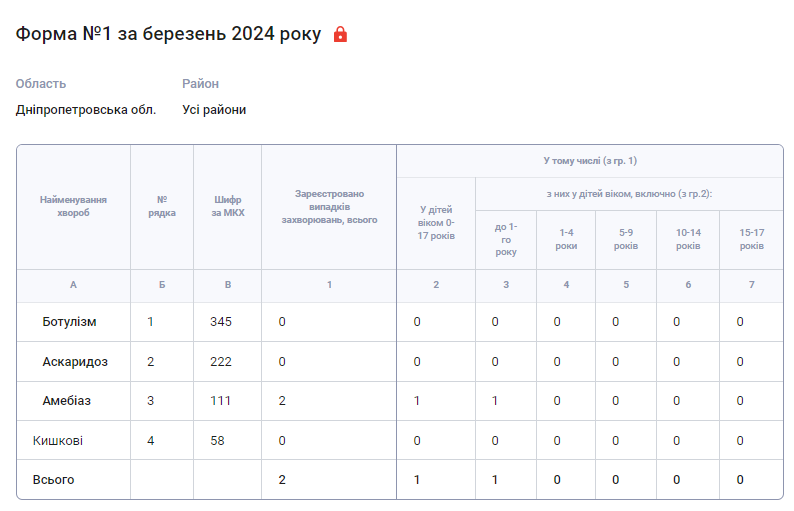
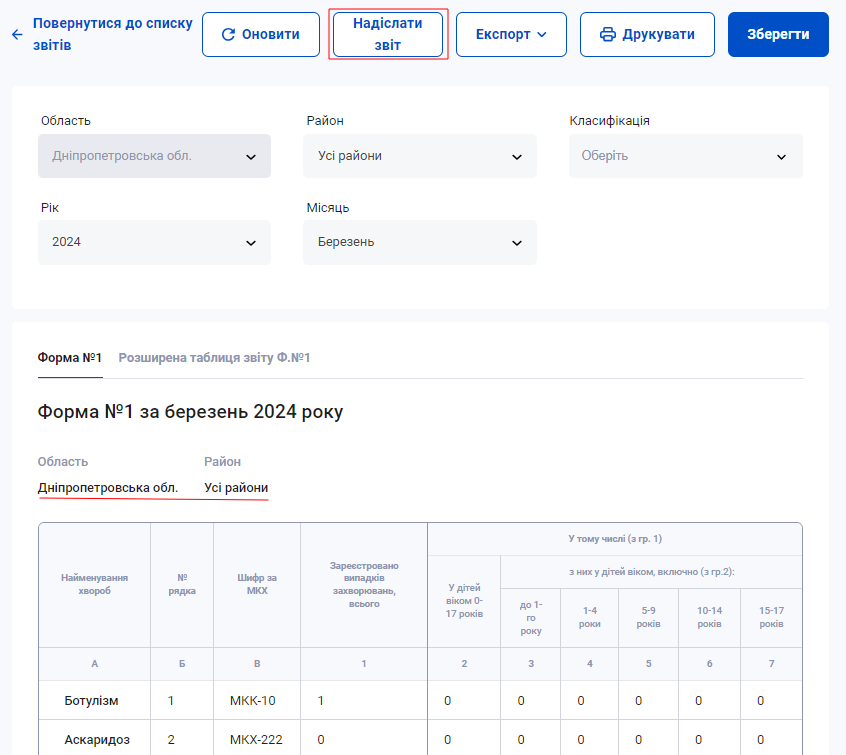
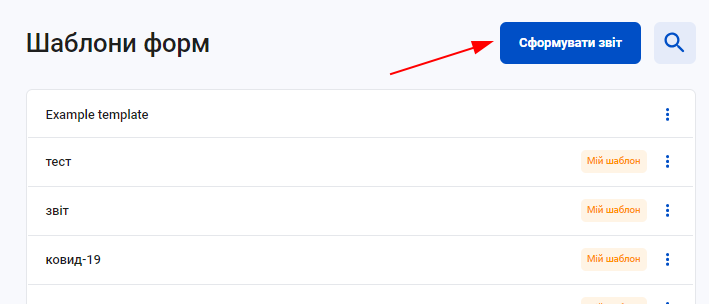
<span style="font-size: 12.0pt; line-height: 108%;"><span style="font-size: 12.0pt; line-height: 108%;">3.1 Натисніть на кнопку "Сформувати звіт", з'явиться Форма №1 з фільтрами які необхідно заповнити:  
  
</span></span>

[![image.png](https://knowledge-ess.phc.org.ua/uploads/images/gallery/2026-02/scaled-1680-/image.png)](https://knowledge-ess.phc.org.ua/uploads/images/gallery/2026-02/image.png)

\*Поле "Заключна класифікація випадку" не потрібно обирати для надсилання звіту, воно є опційним, для ситуацій перегляду статистики за конкретною класифікацією.

<span style="font-size: 12.0pt; line-height: 108%;">1) Поле "Райони" розблокується при виборі окремої області.  
2\) Наявне оновлення даних у звіті не виходячи з форми.  
</span><span style="font-size: 12.0pt; line-height: 108%;">3) Експорт можливий у форматах: Word, Excel, CSV.  
</span><span style="font-size: 12.0pt; line-height: 108%;">4) Наявна можливість роздрукувати звіт. Шапка звіту автоматично додається до документа.  
</span><span style="font-size: 12.0pt; line-height: 108%;">5) Збереження звіту. </span>

[![image.png](https://knowledge.phc.org.ua/uploads/images/gallery/2024-04/scaled-1680-/UJQimage.png)](https://knowledge.phc.org.ua/uploads/images/gallery/2024-04/UJQimage.png)

3.2 При формуванні звітної форми №1 у **колонці “Зареєстровано випадків захворювань, всього“** усі показники є посиланням для сторінки випадків інфекційних хвороб, які потрапили в звіт №1.

[![image.png](https://knowledge-ess.phc.org.ua/uploads/images/gallery/2024-07/scaled-1680-/6xximage.png)](https://knowledge-ess.phc.org.ua/uploads/images/gallery/2024-07/6xximage.png)

1\) Сформуйте звіт Форма №1.  
2\) Натисніть на потрібний показник (Наприклад Гострий гепатит В, де випадків)  
3\) Відкриється список випадків інфекційних хвороб що входять в цю клітинку:

[![image.png](https://knowledge-ess.phc.org.ua/uploads/images/gallery/2024-07/scaled-1680-/7eVimage.png)](https://knowledge-ess.phc.org.ua/uploads/images/gallery/2024-07/7eVimage.png)

4\) Натисніть на кнопку перегляду випадку та ознайомтеся з картками які потрапили у звітність.

<span style="font-size: 12.0pt; line-height: 108%;"><span style="font-size: 12.0pt; line-height: 108%;">**4. Формування Розширеної таблиці звіту Ф.№1**  
4.1 Натисніть на кнопку "Сформувати звіт", з'явиться Розширена таблиця Ф.№1 з такими ж фільтрами як у формі №1.</span></span>

<span style="font-size: 12.0pt; line-height: 108%;"><span style="font-size: 12.0pt; line-height: 108%;"> Після цього формується звіт, де наявна кнопка <span style="text-decoration: underline;">Відображення росту/зниження у р. та вип.</span>  
  
</span></span>

[![image.png](https://knowledge.phc.org.ua/uploads/images/gallery/2024-04/scaled-1680-/Ouoimage.png)](https://knowledge.phc.org.ua/uploads/images/gallery/2024-04/Ouoimage.png)


<span style="font-size: 12.0pt; line-height: 108%;">4.2 Абсолютні показники у звіті є клікабельними, натискаючи на показник, з'являється список випадків хвороб, які стосуються рядка звіту.</span>

<span style="font-size: 12.0pt; line-height: 108%;"><span style="font-size: 12.0pt; line-height: 108%;">  
</span></span>

[![image.png](https://knowledge.phc.org.ua/uploads/images/gallery/2024-04/scaled-1680-/jkqimage.png)](https://knowledge.phc.org.ua/uploads/images/gallery/2024-04/jkqimage.png)


<span style="font-size: 12.0pt; line-height: 108%;">4.3 Якщо активувати кнопку "Відобразити ріст/зниження у р. та вип.", то стовпці Зростання/ зниження стануть більш детальними.</span>

[![image.png](https://knowledge.phc.org.ua/uploads/images/gallery/2024-04/scaled-1680-/Lokimage.png)](https://knowledge.phc.org.ua/uploads/images/gallery/2024-04/Lokimage.png)

  
<span style="font-size: 12.0pt; line-height: 108%;">4.4 Експортувати розширену таблицю можна лише в форматі Excel. Відображення росту/зниження в експорті не залежить від активації кнопки.</span>

[![image.png](https://knowledge.phc.org.ua/uploads/images/gallery/2024-04/scaled-1680-/T6mimage.png)](https://knowledge.phc.org.ua/uploads/images/gallery/2024-04/T6mimage.png)

**<span style="font-size: 12.0pt; line-height: 108%;">5. Перегляд створених звітів</span>**

<span style="font-size: 12.0pt; line-height: 108%;">5.1 Щоб переглянути звіти перейдіть на вкладку «Створені звіти».</span>

<span style="font-size: 12.0pt; line-height: 108%; mso-no-proof: yes;"> </span>

![](https://knowledge.phc.org.ua/uploads/images/gallery/2023-11/embedded-image-lspdspgu.png)

<span style="font-size: 12.0pt; line-height: 108%;">1) Натисніть на три горизонтальні крапки, та з'являється можливість переглянути, поділитися та видалити звіт.</span>

<span style="font-size: 12.0pt; line-height: 108%; mso-no-proof: yes;"> </span>

[![image.png](https://knowledge.phc.org.ua/uploads/images/gallery/2024-04/scaled-1680-/xRmimage.png)](https://knowledge.phc.org.ua/uploads/images/gallery/2024-04/xRmimage.png)

<span style="font-size: 12.0pt; line-height: 108%;">2) Натисніть на "Поділитися звітом" та з'явиться попередження про доступ до звіту користувачам Вашої організації</span>.

[![image.png](https://knowledge.phc.org.ua/uploads/images/gallery/2024-04/scaled-1680-/00fimage.png)](https://knowledge.phc.org.ua/uploads/images/gallery/2024-04/00fimage.png)

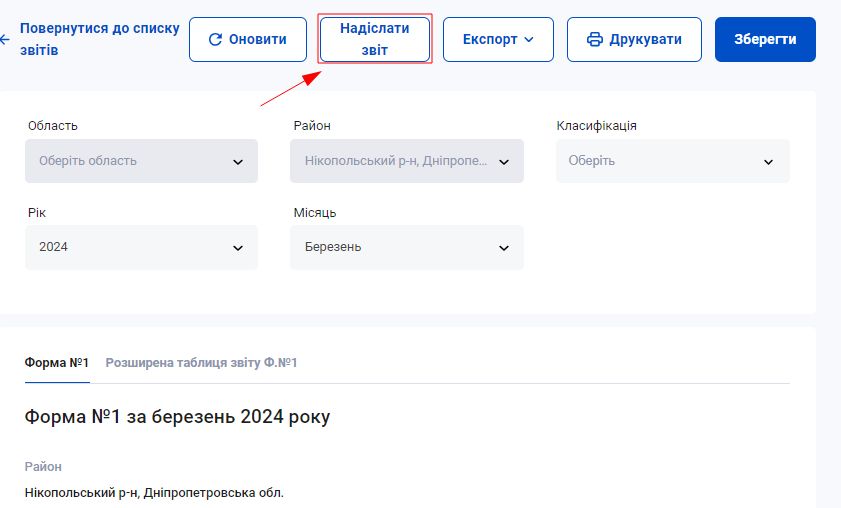
**<span style="font-size: 12.0pt; line-height: 108%;">6. </span><span style="font-size: 12.0pt; line-height: 108%;">Функціонал підтвердження готовності звіту та передачі на рівень вище в модулі</span>**

<span style="font-size: 12.0pt; line-height: 108%;">6.1 Даний функціонал стосується на початковому етапі **<span data-id="3bea8a95-1ed9-4eba-bc88-e6b66eeb277e" data-mark-annotation-type="inlineComment" data-mark-type="annotation" data-renderer-mark="true" id="bkmrk-%D1%82%D1%96%D0%BB%D1%8C%D0%BA%D0%B8-%D0%BE%D1%81%D0%BD%D0%BE%D0%B2%D0%BD%D0%BE%D0%B3%D0%BE-%D0%BC%D1%96%D1%81">тільки основного місячного звіту форми №1</span>** (без розширеної його версії з розрахунком тенденції зниження/збільшення випадків інфекційних хвороб).</span>

<p class="callout warning">Основний звіт “*Звіт про окремі інфекції та паразитарні захворювання за місяць*“ генерується разом із розширеною версією у вигляді додаткової таблиці “Інфекційна захворюваність населення по Україні згідно зі звітом Ф.№1. Але підтверджується та надсилається на рівень вище **тільки основний місячний звіт.**</p>

**<span style="font-size: 12.0pt; line-height: 108%;">6.2 Формування звіту районним рівнем</span>**

<span style="font-size: 12.0pt; line-height: 108%;">1) Все починається з районного рівня, районний рівень формує місячний звіт з можливістю зберегти його у створених звітах (розділ звітних форм). </span>

<span style="font-size: 12.0pt; line-height: 108%;">2) У списку створених звітів, якщо користувач повернеться до звіту через якийсь час після того, як він був сформований, за умови що цей звіт **ще не був відправлений** на рівень вище. </span>

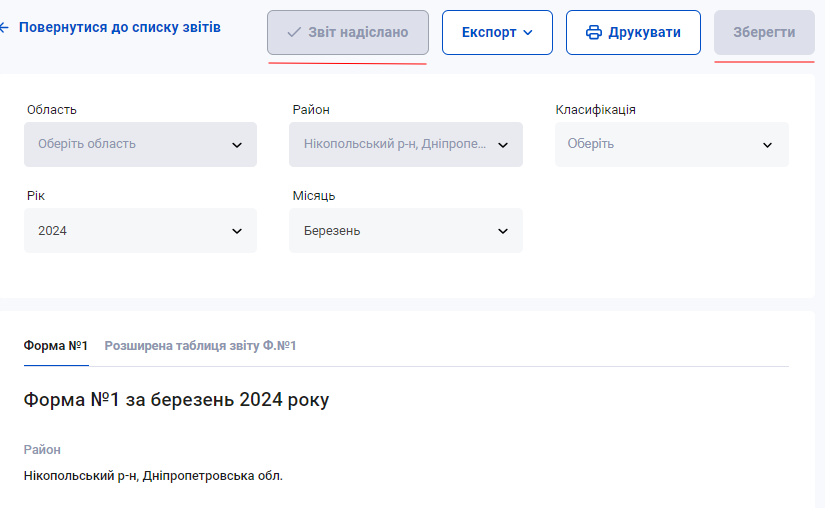
<span style="font-size: 12.0pt; line-height: 108%;">3) Перед тим, як підтвердити звіт, користувач має підтвердити свою дію, надіслати звіт або відмінити підтвердження звіту для обласного рівня.</span>

[![image.png](https://knowledge.phc.org.ua/uploads/images/gallery/2024-04/scaled-1680-/4uDimage.png)](https://knowledge.phc.org.ua/uploads/images/gallery/2024-04/4uDimage.png)

  
<span style="font-size: 12.0pt; line-height: 108%;">\*Для початку звіт треба зберегти, а потім надіслати.</span>

[![image.png](https://knowledge.phc.org.ua/uploads/images/gallery/2024-04/scaled-1680-/ZFZimage.png)](https://knowledge.phc.org.ua/uploads/images/gallery/2024-04/ZFZimage.png)

**<span style="font-size: 12.0pt; line-height: 108%;">6.3 Права Обласного та Національного рівня</span>**

<span style="font-size: 12.0pt; line-height: 108%;">1) За наявності, в обласний звіт будуть додані випадки хвороб, які були отримані безпосередньо обласним рівнем. Звіт обласного рівня складається з даних по всіх районах області + випадки, які зареєстровані безпосередньо обласним рівнем.</span>

[![image.png](https://knowledge.phc.org.ua/uploads/images/gallery/2024-03/scaled-1680-/qohimage.png)](https://knowledge.phc.org.ua/uploads/images/gallery/2024-03/qohimage.png)

  
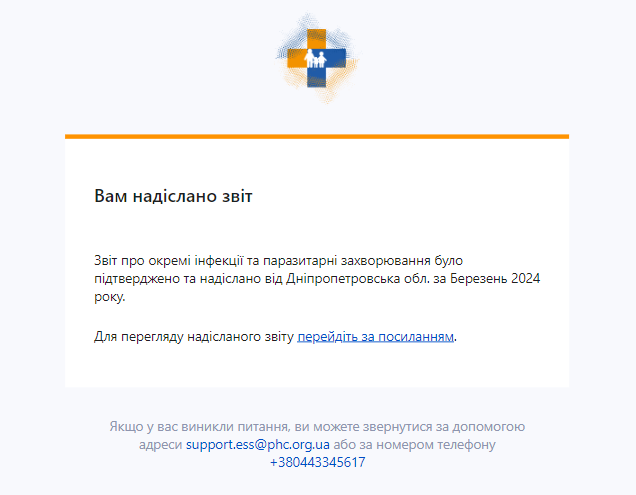
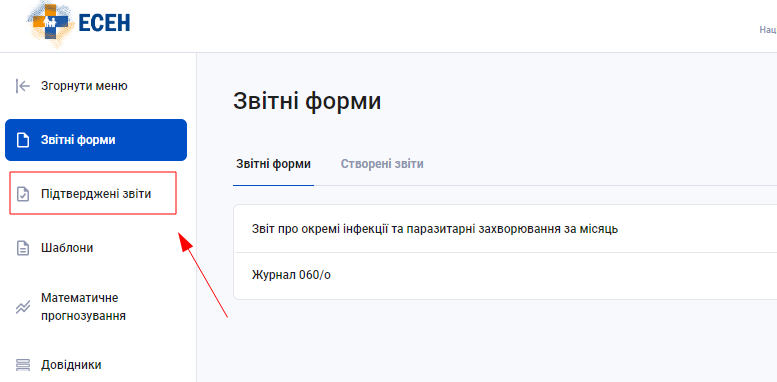
<span style="font-size: 12.0pt; line-height: 108%;">2) Для обласного та національного рівнів додана додаткова вкладка “Підтверджені звіти“. Обласний рівень буде бачити у цьому розділі Підтверджені звіти районів, які йому підпорядковані.</span>

[![image.png](https://knowledge-ess.phc.org.ua/uploads/images/gallery/2024-07/scaled-1680-/JRSimage.png)](https://knowledge-ess.phc.org.ua/uploads/images/gallery/2024-07/JRSimage.png)

[![image.png](https://knowledge.phc.org.ua/uploads/images/gallery/2024-04/scaled-1680-/KWGimage.png)](https://knowledge.phc.org.ua/uploads/images/gallery/2024-04/KWGimage.png)
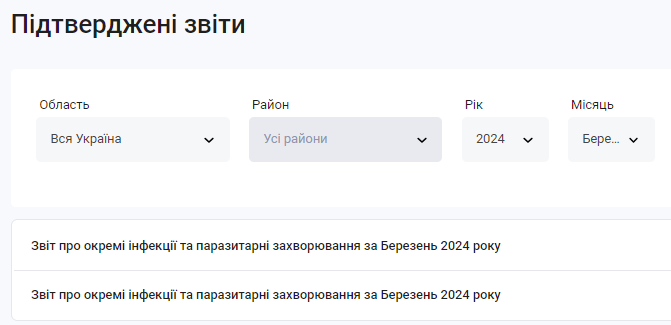
3\) Р<span style="font-size: 12.0pt; line-height: 108%;">озблокування звіту</span>

[![image.png](https://knowledge.phc.org.ua/uploads/images/gallery/2024-04/scaled-1680-/Kdiimage.png)](https://knowledge.phc.org.ua/uploads/images/gallery/2024-04/Kdiimage.png)

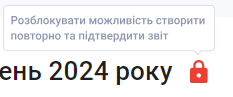
<span style="font-size: 12.0pt; line-height: 108%;">\*Кнопка замку відповідає за розблокування звіту, для повторного формування районним рівнем.</span>

[![image.png](https://knowledge.phc.org.ua/uploads/images/gallery/2024-04/scaled-1680-/mIrimage.png)](https://knowledge.phc.org.ua/uploads/images/gallery/2024-04/mIrimage.png)

**<span style="font-size: 12.0pt; line-height: 108%;">6.4 Формування звіту обласним рівнем</span>**

<span style="font-size: 12.0pt; line-height: 108%;">1) О<span data-id="8359ccf1-acc7-4177-89f2-0dbbc13efa5a" data-mark-annotation-type="inlineComment" data-mark-type="annotation" data-renderer-mark="true" id="bkmrk-%2C-%D0%BE%D0%B1%D0%BB%D0%B0%D1%81%D0%BD%D0%B8%D0%B9-%D1%80%D1%96%D0%B2%D0%B5%D0%BD%D1%8C">бласний рівень </span>**<span data-id="8359ccf1-acc7-4177-89f2-0dbbc13efa5a" data-mark-annotation-type="inlineComment" data-mark-type="annotation" data-renderer-mark="true" id="bkmrk-%D0%BC%D0%B0%D1%94">має </span>**<span data-id="8359ccf1-acc7-4177-89f2-0dbbc13efa5a" data-mark-annotation-type="inlineComment" data-mark-type="annotation" data-renderer-mark="true" id="bkmrk-%D0%BF%D0%B5%D1%80%D0%B5%D0%B2%D1%96%D1%80%D0%B8%D1%82%D0%B8-%D0%B3%D0%BE%D1%82%D0%BE%D0%B2%D0%BD%D1%96%D1%81%D1%82">перевірити готовність звітів від районів та сформувати власний агрегований звіт по області та </span>**<span data-id="8359ccf1-acc7-4177-89f2-0dbbc13efa5a" data-mark-annotation-type="inlineComment" data-mark-type="annotation" data-renderer-mark="true" id="bkmrk-%D0%BF%D1%96%D0%B4%D1%82%D0%B2%D0%B5%D1%80%D0%B4%D0%B8%D1%82%D0%B8"><span data-id="2f5a31b8-e76a-42fc-a250-e901afd4a222" data-mark-annotation-type="inlineComment" data-mark-type="annotation" data-renderer-mark="true" id="bkmrk-%D0%BF%D1%96%D0%B4%D1%82%D0%B2%D0%B5%D1%80%D0%B4%D0%B8%D1%82%D0%B8-0">підтвердити</span></span>**<span data-id="2f5a31b8-e76a-42fc-a250-e901afd4a222" data-mark-annotation-type="inlineComment" data-mark-type="annotation" data-renderer-mark="true" id="bkmrk-%D0%B9%D0%BE%D0%B3%D0%BE-%D0%B4%D0%BB%D1%8F"> його для </span>подальшої обробки національним рівнем. </span>

<span style="font-size: 12.0pt; line-height: 108%;">2) Перед тим, як підтвердити звіт, користувач має підтвердити свою дію, надіслати звіт або скасувати підтвердження звіту для національного рівня.</span>

[![image.png](https://knowledge.phc.org.ua/uploads/images/gallery/2024-04/scaled-1680-/CGhimage.png)](https://knowledge.phc.org.ua/uploads/images/gallery/2024-04/CGhimage.png)

<span style="font-size: 12.0pt; line-height: 108%;">3) Після того, як звіт підтверджено, показники в ньому будуть **зафіксовані** й будь-які зміни у випадках (зміна діагнозу, зміна дати остаточного діагнозу…), які увійшли до звіту **не будуть впливати** на показники у вже підтвердженому звіті. </span>

<span style="font-size: 12.0pt; line-height: 108%;"><span data-id="85ff8e14-361c-46c4-bce2-f9272f7aae39" data-mark-annotation-type="inlineComment" data-mark-type="annotation" data-renderer-mark="true" id="bkmrk-%D0%9E%D0%B1%D0%BB%D0%B0%D1%81%D0%BD%D0%B8%D0%B9-%D1%82%D0%B0-%D0%BD%D0%B0%D1%86%D1%96%D0%BE%D0%BD%D0%B0%D0%BB">4) Обласний та національний рівні мають можливість дозволити рівню нижче, перегенерувати звіт та підтвердити його </span>**<span data-id="85ff8e14-361c-46c4-bce2-f9272f7aae39" data-mark-annotation-type="inlineComment" data-mark-type="annotation" data-renderer-mark="true" id="bkmrk-%D0%BF%D0%BE%D0%B2%D1%82%D0%BE%D1%80%D0%BD%D0%BE">повторно.</span>**</span>

<span style="font-size: 12.0pt; line-height: 108%;">\*Якщо обласний чи національний рівень не дозволив повторно підтвердити звіт, в користувача за цей конкретний місяць буде **заблокована** можливість підтвердити звіт.</span>

**<span style="font-size: 12.0pt; line-height: 108%;">7. Журнал 060/о</span>**

**<span style="font-size: 12.0pt; line-height: 108%;">7.1 Фільтри</span>**

Фільтри для Національного рівня

[![image.png](https://knowledge.phc.org.ua/uploads/images/gallery/2024-04/scaled-1680-/7msimage.png)](https://knowledge.phc.org.ua/uploads/images/gallery/2024-04/7msimage.png)

Фільтри для Обласного рівня

[![image.png](https://knowledge.phc.org.ua/uploads/images/gallery/2024-04/scaled-1680-/U4Zimage.png)](https://knowledge.phc.org.ua/uploads/images/gallery/2024-04/U4Zimage.png)

Фільтри для Районного рівня

[![image.png](https://knowledge.phc.org.ua/uploads/images/gallery/2024-04/scaled-1680-/1kvimage.png)](https://knowledge.phc.org.ua/uploads/images/gallery/2024-04/1kvimage.png)

**7.2 Вигляд журналу 060/о в системі**

[![image.png](https://knowledge.phc.org.ua/uploads/images/gallery/2024-04/scaled-1680-/ru0image.png)](https://knowledge.phc.org.ua/uploads/images/gallery/2024-04/ru0image.png)
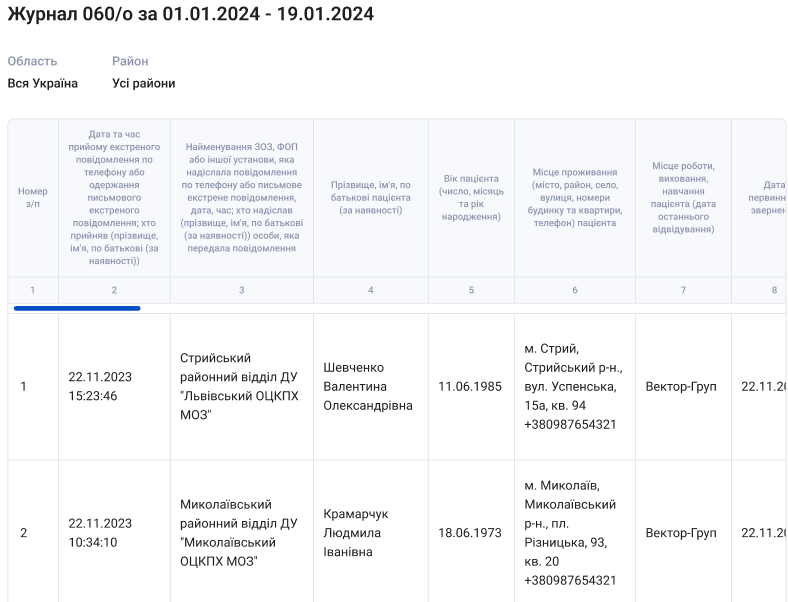
**7.3 Експорт журналу 060/о**

1\) Натисніть на кнопку експорту.

[![image.png](https://knowledge.phc.org.ua/uploads/images/gallery/2024-04/scaled-1680-/2JCimage.png)](https://knowledge.phc.org.ua/uploads/images/gallery/2024-04/2JCimage.png)

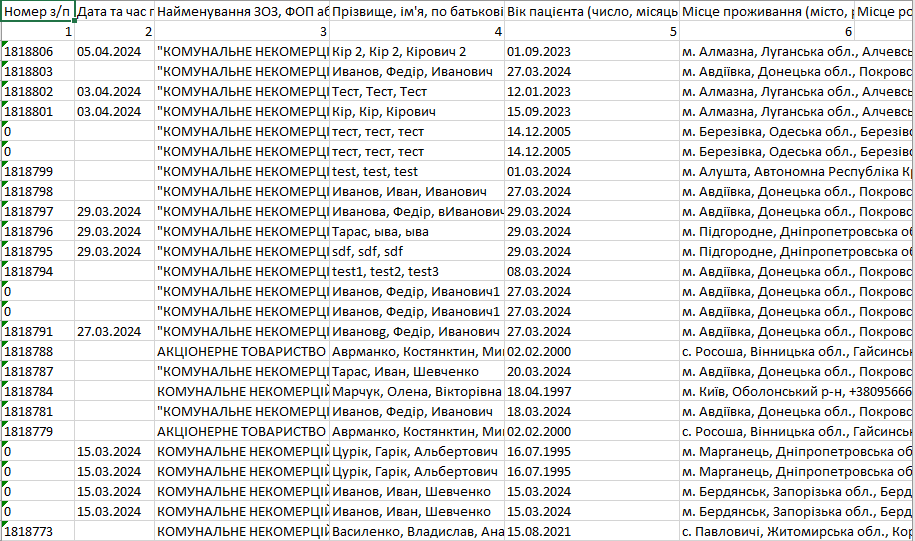
2\) Журнал 060/ експортується у форматі Excel.

[![image.png](https://knowledge.phc.org.ua/uploads/images/gallery/2024-04/scaled-1680-/TjCimage.png)](https://knowledge.phc.org.ua/uploads/images/gallery/2024-04/TjCimage.png)
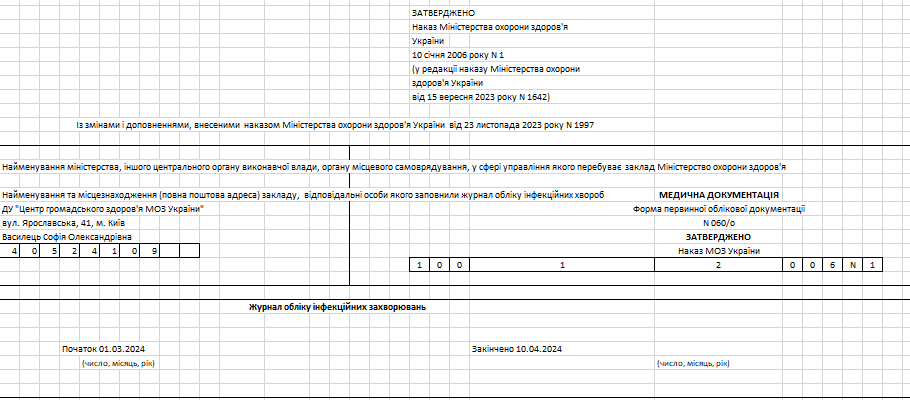
3\) Шапка звіту формується при експорті автоматично.

[![image.png](https://knowledge.phc.org.ua/uploads/images/gallery/2024-04/scaled-1680-/b2Kimage.png)](https://knowledge.phc.org.ua/uploads/images/gallery/2024-04/b2Kimage.png)
# Розділ "Шаблони" модуля "Аналітичні дані"

<p class="callout success">**<span style="font-size: 14.0pt; line-height: 108%; mso-fareast-font-family: Arial;">в<span style="color: rgb(186, 55, 42);"> [наступному](https://knowledge-ess.phc.org.ua/books/modul-infekciini-xvorobi/page/prikladi-formuvannya-grafikiv-ta-map-v-rozdili-analiticni-dani) </span>розділі ви можете переглянути конкретні приклади використання даного функціоналу</span>**</p>

**<span style="font-size: 12.0pt; line-height: 108%;">1. Шаблони форм. Налаштування</span>**

[![image.png](https://knowledge.phc.org.ua/uploads/images/gallery/2024-04/scaled-1680-/aASimage.png)](https://knowledge.phc.org.ua/uploads/images/gallery/2024-04/aASimage.png)

<span style="font-size: 12.0pt; line-height: 108%;"> </span>

<span style="font-size: 12.0pt; line-height: 108%;">1) Натисніть «Сформувати звіт» Шаблони форм.</span>

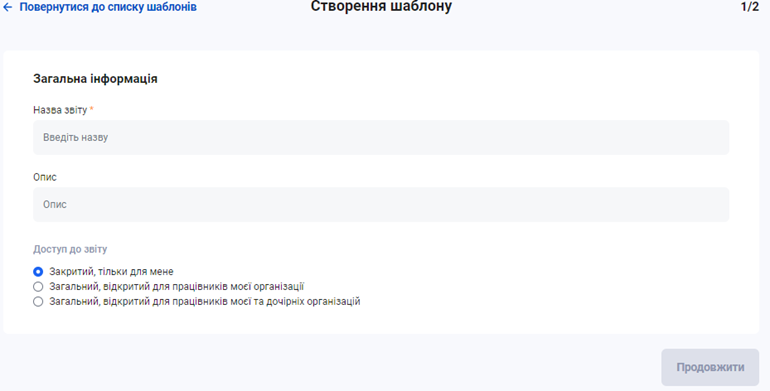
<span style="font-size: 12.0pt; line-height: 108%;">2) З’явиться перша сторінка створення шаблону, де необхідно назвати звіт та налаштувати доступ до звіту.</span>

<span style="font-size: 12.0pt; line-height: 108%;"> </span>

<span style="font-size: 12.0pt; line-height: 108%; mso-no-proof: yes;"> </span>

![](https://knowledge.phc.org.ua/uploads/images/gallery/2023-11/embedded-image-k6vctt5c.png)

<span style="font-size: 12.0pt; line-height: 108%;">3) Після заповнення, натисніть «Продовжити». З’явиться друга сторінка створення шаблону. </span>

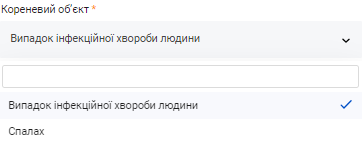
<span style="font-size: 12.0pt; line-height: 108%;">На формі «Об’єкт запиту» є:</span>

<span style="font-size: 12.0pt; line-height: 108%; font-family: Symbol; mso-fareast-font-family: Symbol; mso-bidi-font-family: Symbol;"><span style="mso-list: Ignore;">·<span style="font: 7.0pt 'Times New Roman';"> </span></span></span><span style="font-size: 12.0pt; line-height: 108%;">Кореневий об’єкт – <span style="mso-spacerun: yes;"> </span>Випадок інфекційної хвороби людини та Спалах</span>

<span style="font-size: 12.0pt; line-height: 108%; mso-no-proof: yes;"> </span>

[![image.png](https://knowledge.phc.org.ua/uploads/images/gallery/2024-04/scaled-1680-/w4dimage.png)](https://knowledge.phc.org.ua/uploads/images/gallery/2024-04/w4dimage.png)

<span style="font-size: 12.0pt; line-height: 108%;"> </span>

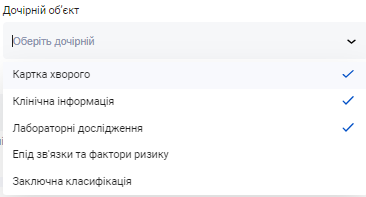
<span style="font-size: 12.0pt; line-height: 108%; font-family: Symbol; mso-fareast-font-family: Symbol; mso-bidi-font-family: Symbol;"><span style="mso-list: Ignore;">·<span style="font: 7.0pt 'Times New Roman';"> </span></span></span><span style="font-size: 12.0pt; line-height: 108%;">Дочірній об’єкт – завдяки йому з’явиться можливість більше детально заповнити перелік полів. Дочірніх об’єктів можна вибрати кілька.</span>

<span style="font-size: 12.0pt; line-height: 108%; mso-no-proof: yes;"> </span>

[![image.png](https://knowledge.phc.org.ua/uploads/images/gallery/2024-04/scaled-1680-/F4pimage.png)](https://knowledge.phc.org.ua/uploads/images/gallery/2024-04/F4pimage.png)

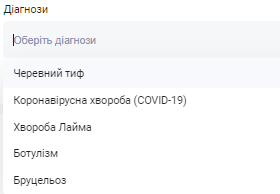
<span style="font-size: 12.0pt; line-height: 108%; font-family: Symbol; mso-fareast-font-family: Symbol; mso-bidi-font-family: Symbol;"><span style="mso-list: Ignore;">·<span style="font: 7.0pt 'Times New Roman';"> </span></span></span><span style="font-size: 12.0pt; line-height: 108%;">Діагнози –<span style="mso-spacerun: yes;"> </span>Вибір діагнозів вплине на перелік полів, що будуть відображені в полях дочірнього обʼєкта.</span>

[![image.png](https://knowledge.phc.org.ua/uploads/images/gallery/2024-04/scaled-1680-/TC0image.png)](https://knowledge.phc.org.ua/uploads/images/gallery/2024-04/TC0image.png)

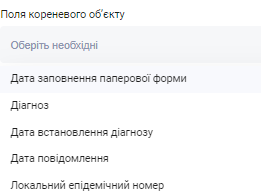
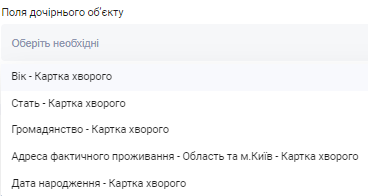
<span style="font-size: 12.0pt; line-height: 108%;">На формі «перелік полів» є :</span>

- <span style="font-size: 12.0pt; line-height: 108%;">Поля кореневого об’єкта</span>

<span style="font-size: 12.0pt; line-height: 108%;"> </span>

<span style="font-size: 12.0pt; line-height: 108%; mso-no-proof: yes;"> </span>

[![image.png](https://knowledge.phc.org.ua/uploads/images/gallery/2024-04/scaled-1680-/PuKimage.png)](https://knowledge.phc.org.ua/uploads/images/gallery/2024-04/PuKimage.png)

<span style="font-size: 12.0pt; line-height: 108%;"> </span><span style="font-size: 12.0pt; line-height: 108%; font-family: Symbol; mso-fareast-font-family: Symbol; mso-bidi-font-family: Symbol;"><span style="mso-list: Ignore;">·<span style="font: 7.0pt 'Times New Roman';"> </span></span></span><span style="font-size: 12.0pt; line-height: 108%;">Поля дочірнього об’єкта</span>

<span style="font-size: 12.0pt; line-height: 108%;"> </span>

<span style="font-size: 12.0pt; line-height: 108%; mso-no-proof: yes;"> </span>

[![image.png](https://knowledge.phc.org.ua/uploads/images/gallery/2024-04/scaled-1680-/4jOimage.png)](https://knowledge.phc.org.ua/uploads/images/gallery/2024-04/4jOimage.png)

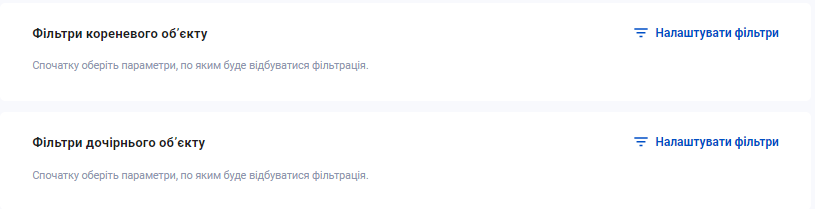
- <span style="font-size: 12.0pt; line-height: 108%;">Фільтри кореневого та дочірнього об’єкта – щоб обрати параметри фільтрації необхідно<span style="mso-spacerun: yes;"> </span>заповнити перелік полів.</span>

<span style="font-size: 12.0pt; line-height: 108%;"> </span>

<span style="font-size: 12.0pt; line-height: 108%; mso-no-proof: yes;"> </span>

[![image.png](https://knowledge.phc.org.ua/uploads/images/gallery/2024-04/scaled-1680-/3p5image.png)](https://knowledge.phc.org.ua/uploads/images/gallery/2024-04/3p5image.png)

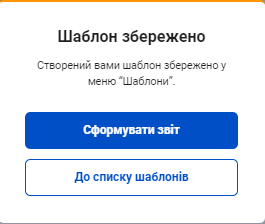
<span style="font-size: 12.0pt; line-height: 108%;">4) Після заповнення усіх форм збережіть дані. Або поверніться на попередній крок, якщо потрібно змінити назву або доступи до шаблону. </span><span style="font-size: 12.0pt; line-height: 108%;">Після збереження з’явиться вікно:</span>

<span style="font-size: 12.0pt; line-height: 108%; mso-no-proof: yes;"> </span>

[![image.png](https://knowledge.phc.org.ua/uploads/images/gallery/2024-04/scaled-1680-/lGrimage.png)](https://knowledge.phc.org.ua/uploads/images/gallery/2024-04/lGrimage.png)

<span style="font-size: 12.0pt; line-height: 108%;">5) Натисніть «До списку шаблонів» і ви побачите список шаблонів з новим створеним.</span>

**<span style="font-size: 12.0pt; line-height: 108%;">2. Формування звіту</span>**

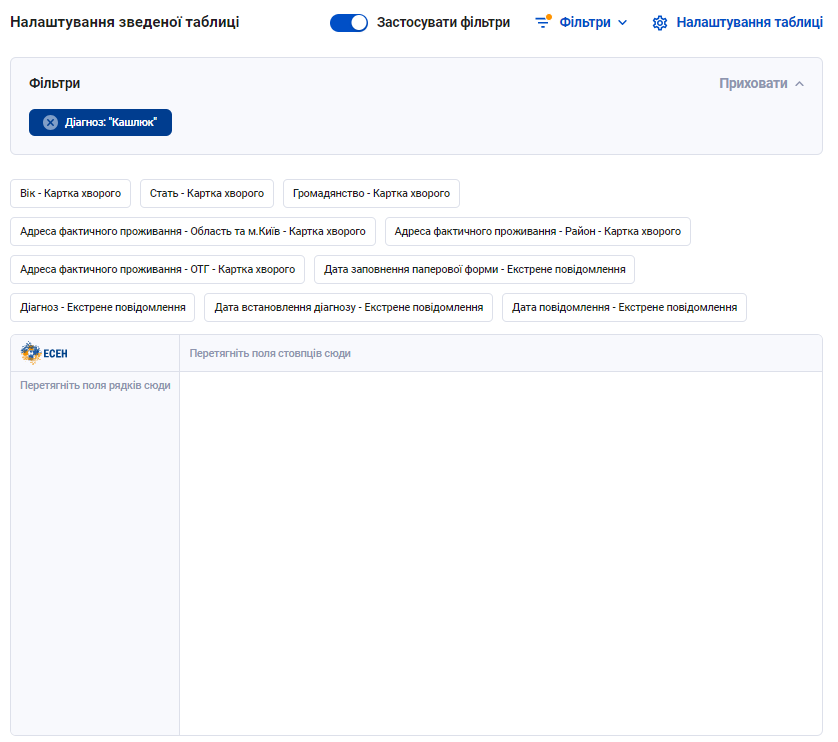
<span style="font-size: 12.0pt; line-height: 108%;">1) Натисніть «Сформувати звіт» і з’явиться налаштування зведеної таблиці.</span>

<span style="font-size: 12.0pt; line-height: 108%;"> </span>

<span style="font-size: 12.0pt; line-height: 108%; mso-no-proof: yes;"> </span>

[![image.png](https://knowledge-ess.phc.org.ua/uploads/images/gallery/2024-07/scaled-1680-/unNimage.png)](https://knowledge-ess.phc.org.ua/uploads/images/gallery/2024-07/unNimage.png)

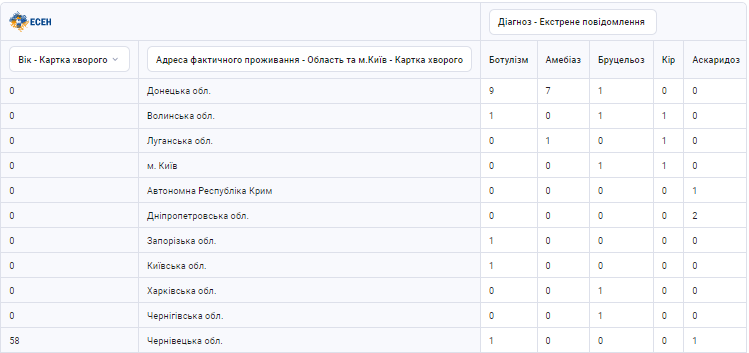
<span style="font-size: 12.0pt; line-height: 108%;"><span style="mso-list: Ignore;"> 2) </span></span><span style="font-size: 12.0pt; line-height: 108%;">Щоб налаштувати зведену таблицю перетягніть поля до неї.</span>

[![image.png](https://knowledge.phc.org.ua/uploads/images/gallery/2024-04/scaled-1680-/nAhimage.png)](https://knowledge.phc.org.ua/uploads/images/gallery/2024-04/nAhimage.png)

<span style="font-size: 12.0pt; line-height: 108%;"><span style="mso-list: Ignore;"> 3) </span></span><span style="font-size: 12.0pt; line-height: 108%;">Натисніть «Налаштування таблиці», щоб налаштувати відображення інформації в даній таблиці та вести розрахунок показників.  
  
</span>

[![image.png](https://knowledge.phc.org.ua/uploads/images/gallery/2024-04/scaled-1680-/wO3image.png)](https://knowledge.phc.org.ua/uploads/images/gallery/2024-04/wO3image.png)

[![image.png](https://knowledge.phc.org.ua/uploads/images/gallery/2024-04/scaled-1680-/ZCoimage.png)](https://knowledge.phc.org.ua/uploads/images/gallery/2024-04/ZCoimage.png)
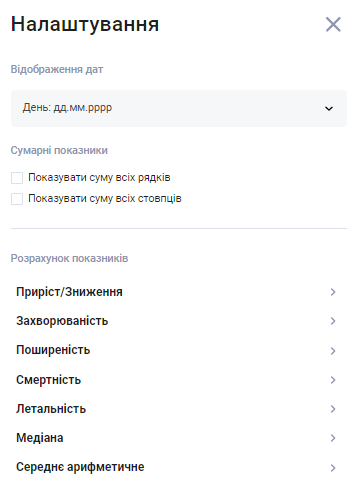
[![image.png](https://knowledge.phc.org.ua/uploads/images/gallery/2024-04/scaled-1680-/jvWimage.png)](https://knowledge.phc.org.ua/uploads/images/gallery/2024-04/jvWimage.png)
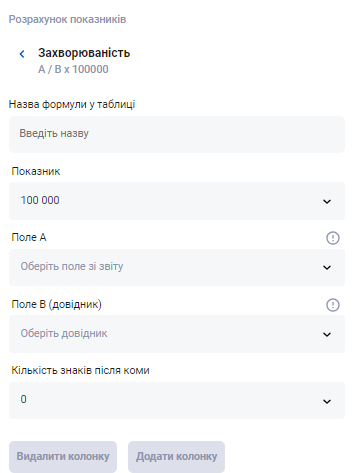
(Приклад полів розрахунку показників)

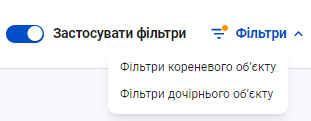
<span style="font-size: 12.0pt; line-height: 108%;">4) Натисніть на кнопку "Фільтри". Оберіть тип фільтру:</span>

<span style="font-size: 12.0pt; line-height: 108%;"> 1. Фільтри кореневого об'єкту  
 2. Фільтри дочірнього об'єкту</span>

<span style="font-size: 12.0pt; line-height: 108%;">[![image.png](https://knowledge-ess.phc.org.ua/uploads/images/gallery/2024-07/scaled-1680-/k4wimage.png)](https://knowledge-ess.phc.org.ua/uploads/images/gallery/2024-07/k4wimage.png)</span>

4.1 *Натисніть на фільтри* *Кореневого об'єкту*

*[![image.png](https://knowledge-ess.phc.org.ua/uploads/images/gallery/2024-07/scaled-1680-/vgoimage.png)](https://knowledge-ess.phc.org.ua/uploads/images/gallery/2024-07/vgoimage.png)*
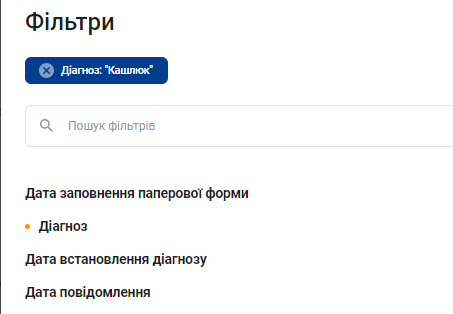
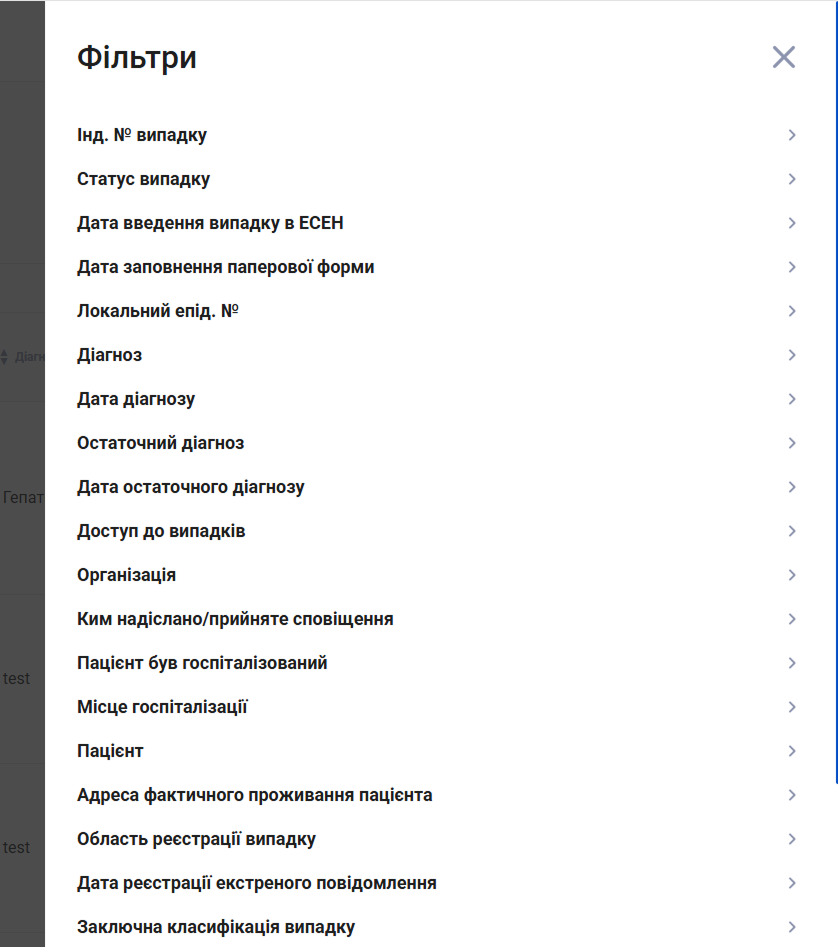
З'явиться перелік можливий перелік фільтрів, який залежить від того, які поля кореневого об'єкту ви обрали

[![image.png](https://knowledge-ess.phc.org.ua/uploads/images/gallery/2024-07/scaled-1680-/YPQimage.png)](https://knowledge-ess.phc.org.ua/uploads/images/gallery/2024-07/YPQimage.png)
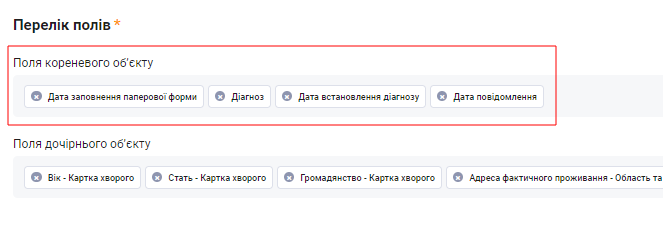
4.2 *Натисніть на фільтри* *Дочірнього об'єкту*

[![image.png](https://knowledge-ess.phc.org.ua/uploads/images/gallery/2024-07/scaled-1680-/UfBimage.png)](https://knowledge-ess.phc.org.ua/uploads/images/gallery/2024-07/UfBimage.png)
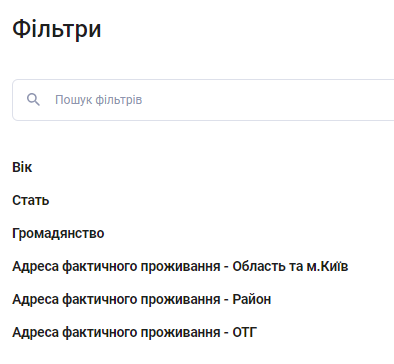
З'явиться перелік можливий перелік фільтрів, який залежить від того, які поля дочірнього об'єкту ви обрали

[![image.png](https://knowledge-ess.phc.org.ua/uploads/images/gallery/2024-07/scaled-1680-/46wimage.png)](https://knowledge-ess.phc.org.ua/uploads/images/gallery/2024-07/46wimage.png)
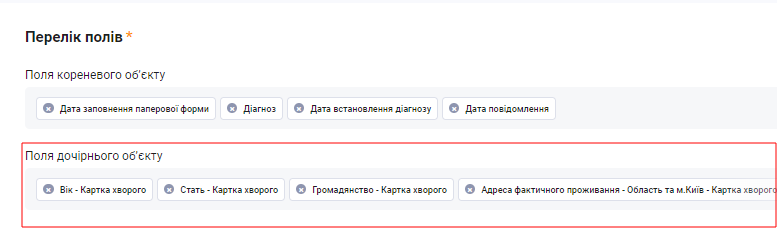
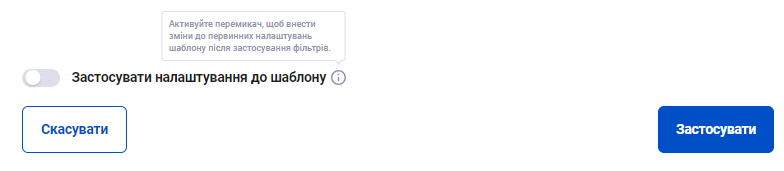
4.3 У фільтрах кореневого та дочірнього об'єктів біля кнопок "Скасувати" та "Зберегти" наявний перемикач для застосування обраних фільтрів до цього шаблону. Кожен раз як користувач буде заходити до цього шаблону, фільтри будуть стояти за замовчуванням.

[![image.png](https://knowledge-ess.phc.org.ua/uploads/images/gallery/2024-07/scaled-1680-/jiximage.png)](https://knowledge-ess.phc.org.ua/uploads/images/gallery/2024-07/jiximage.png)
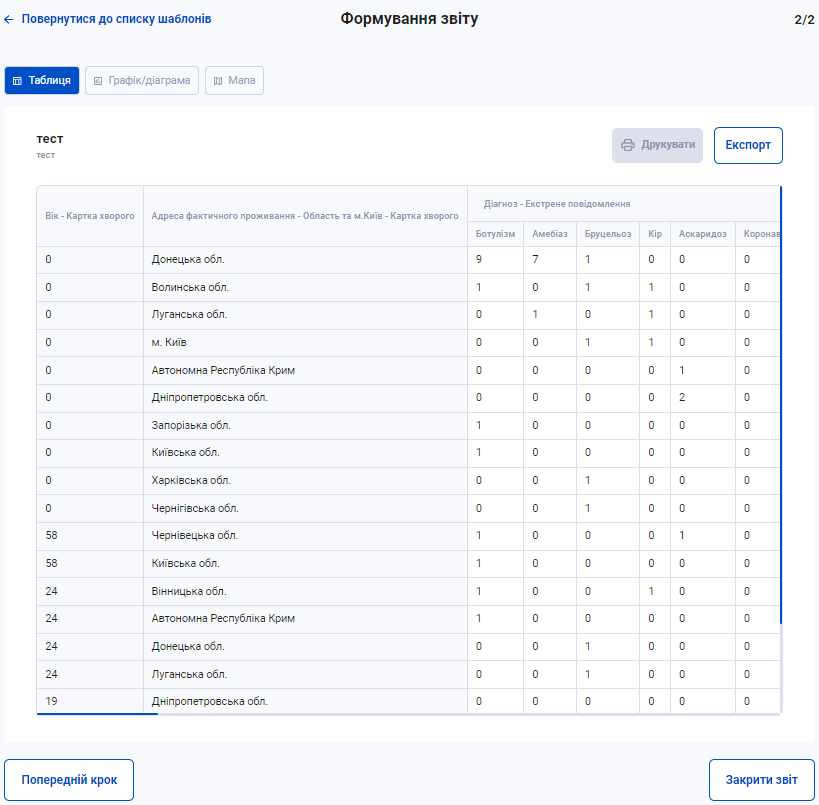
<span style="font-size: 12.0pt; line-height: 108%;">5) Натисніть «Продовжити» і з’явиться друга сторінка формування звіту.</span>

<span style="font-size: 12.0pt; line-height: 108%;">[![image.png](https://knowledge.phc.org.ua/uploads/images/gallery/2024-04/scaled-1680-/Zxiimage.png)](https://knowledge.phc.org.ua/uploads/images/gallery/2024-04/Zxiimage.png)</span>

<span style="font-size: 12.0pt; line-height: 108%;">6) Натисніть «Експортувати» і<span style="mso-spacerun: yes;"> </span>тоді завантажиться таблиця в </span><span lang="EN-US" style="font-size: 12.0pt; line-height: 108%; mso-ansi-language: EN-US;">Excel.</span>

<span style="font-size: 12.0pt; line-height: 108%; mso-no-proof: yes;"> </span>

![](https://knowledge.phc.org.ua/uploads/images/gallery/2023-11/embedded-image-qybb67i5.png)

<span style="font-size: 12.0pt; line-height: 108%;">7) Є можливість також друкувати звіт. (Але якщо в таблиці забагато даних, то функція друку буде заблокована)</span>

**<span style="font-size: 12.0pt; line-height: 108%;">4. Формати звіту</span>**

<span style="font-size: 12.0pt; line-height: 108%;">Звіт може бути у таких форматах як :</span>

- <span style="font-size: 12.0pt; line-height: 108%;">Таблиця </span>
- <span style="font-size: 12.0pt; line-height: 108%;">Графік/ Діаграма</span>
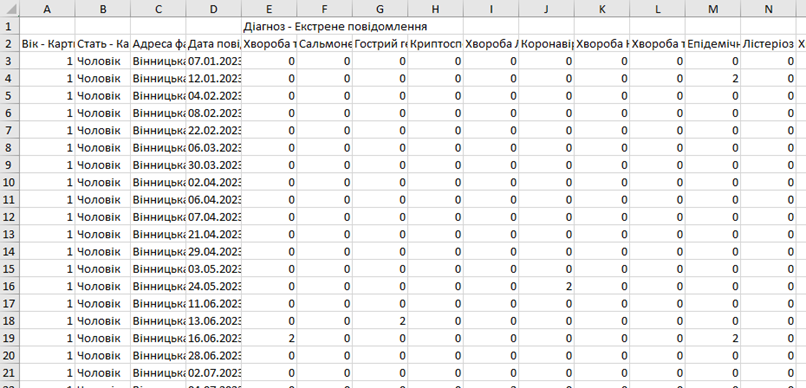
- <span style="font-size: 12.0pt; line-height: 108%;">Мапа</span>

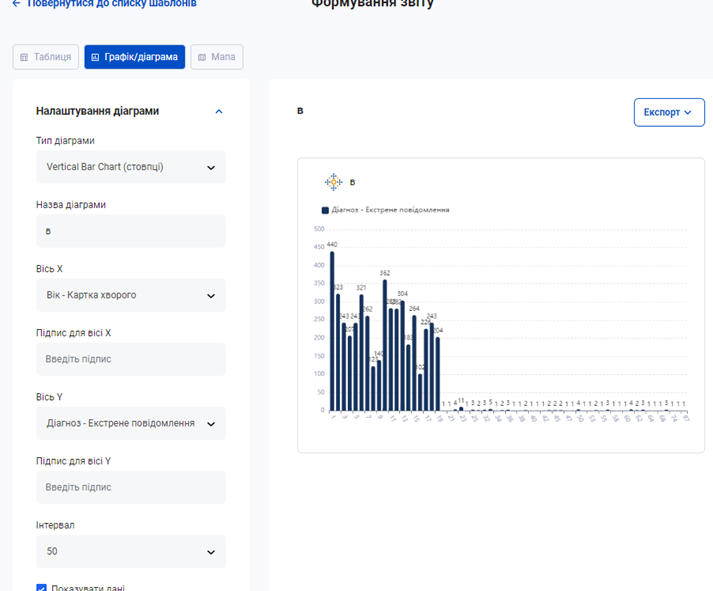
<span style="font-size: 12.0pt; line-height: 108%;">1) Натисніть на «Графік/ Діаграма» </span>

<span style="font-size: 12.0pt; line-height: 108%;">2) З’явиться формування звіту у форматі графіку та діаграми.</span>

<span style="font-size: 12.0pt; line-height: 108%;">Список можливих графіків/діаграм:  
\- Vertical Bar Chart (стовпці)  
\- EpiCurve (стовпці)  
\- Horizontal Bar Chart (рядки)  
\- Line chart (лінія)  
\- Line + Bar Chart (лінія + стовпці)  
\- Stacked Bar Chart (стовпці)  
\- Pie Chart (коло)</span>

<span style="font-size: 12.0pt; line-height: 108%;"> </span>

<span style="font-size: 12.0pt; line-height: 108%; mso-no-proof: yes;"> </span>

![](https://knowledge.phc.org.ua/uploads/images/gallery/2023-11/embedded-image-8y9loyge.png)

<span style="font-size: 12.0pt; line-height: 108%;">3) Натисніть на кнопку "Експорт" та з'явиться спадний список з двох форматів експорту</span>:[  ](https://knowledge.phc.org.ua/uploads/images/gallery/2024-04/GQsimage.png)

[![image.png](https://knowledge.phc.org.ua/uploads/images/gallery/2024-04/scaled-1680-/nGyimage.png)](https://knowledge.phc.org.ua/uploads/images/gallery/2024-04/nGyimage.png)

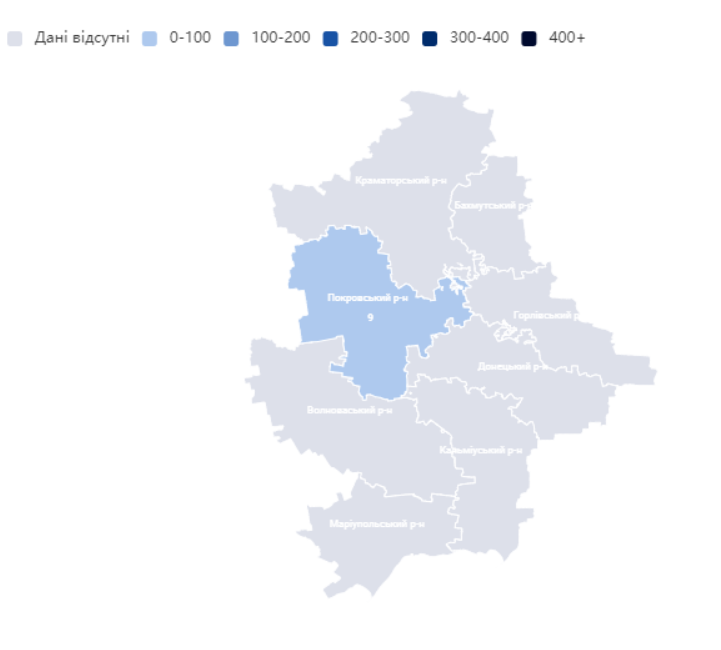
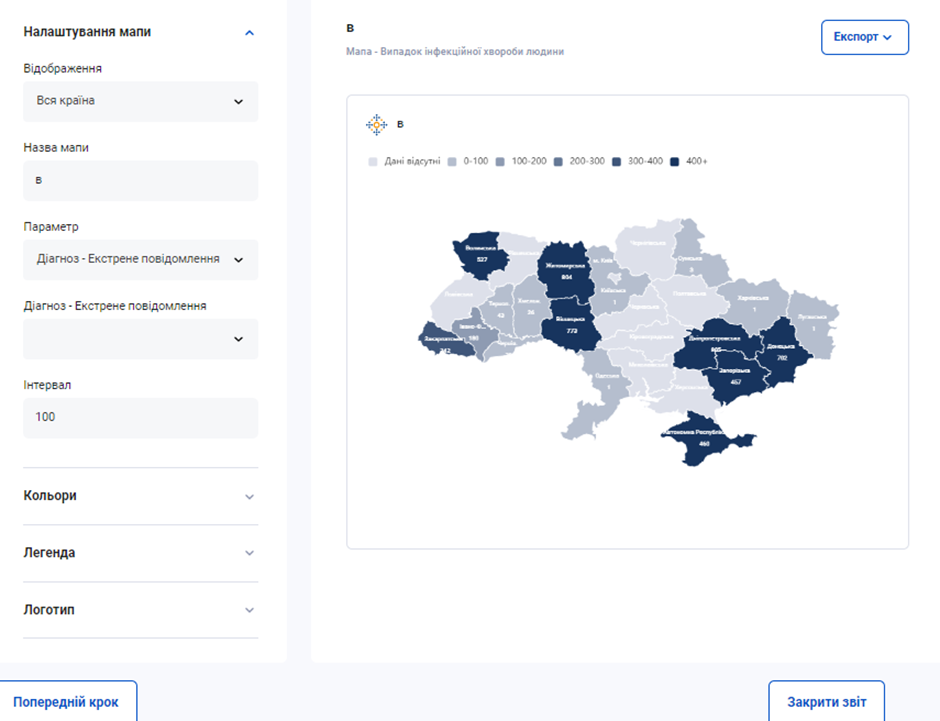
<span style="font-size: 12.0pt; line-height: 108%;">4) Натисніть на «Мапа», і з’явиться Формування звіту у форматі мапи.</span> <span style="font-size: 12.0pt; line-height: 108%;">Для того, щоб сформувати мапу, оберіть необхідний параметр у налаштуваннях мапи.</span>

[  
![image.png](https://knowledge.phc.org.ua/uploads/images/gallery/2024-04/scaled-1680-/sTgimage.png)](https://knowledge.phc.org.ua/uploads/images/gallery/2024-04/sTgimage.png)
<span style="mso-no-proof: yes;"> </span>

![](https://knowledge.phc.org.ua/uploads/images/gallery/2023-11/embedded-image-1qrlhzkc.png)

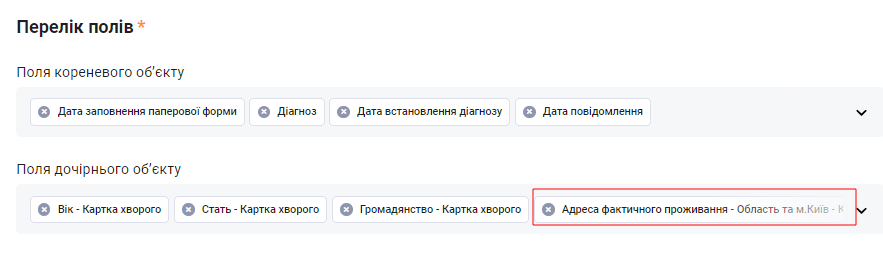
<span style="font-size: 12.0pt; line-height: 108%;">\*Обов'язково оберіть В переліку полів Адресу фактичного проживання для формування мапи.</span>

 <span style="font-size: 12.0pt; line-height: 108%;">Якщо необхідно сформувати мапу по області, то необхідно обрати в переліку полів </span><span style="font-size: 12.0pt; line-height: 108%;"><span style="text-decoration: underline;">Адресу фактичного проживання - Область</span>.</span>

<span style="font-size: 12.0pt; line-height: 108%;">Якщо необхідно сформувати мапу по Києву, то необхідно обрати в переліку полів <span style="text-decoration: underline;">Адресу фактичного проживання - Область та м. Київ</span>.</span>

<span style="font-size: 12.0pt; line-height: 108%;">З такою ж логікою Необхідно обов'язково вказати район, населений пункт і т.д. Але обов'язково треба притримуватися ієрархії, тобто вказувати в звіті Адресу фактичного проживання - Область, потім Адресу фактичного проживання - Район, а потім Адресу фактичного проживання - ОТГ і т.д.</span>

[![image.png](https://knowledge.phc.org.ua/uploads/images/gallery/2024-04/scaled-1680-/gMSimage.png)](https://knowledge.phc.org.ua/uploads/images/gallery/2024-04/gMSimage.png)

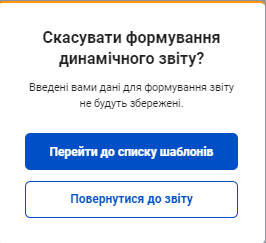
<span style="font-size: 12.0pt; line-height: 107%;">5) Натисніть «Закрити звіт» і з’явиться вікно скасування динамічного звіту.</span>

[![image.png](https://knowledge.phc.org.ua/uploads/images/gallery/2024-04/scaled-1680-/WJrimage.png)](https://knowledge.phc.org.ua/uploads/images/gallery/2024-04/WJrimage.png)

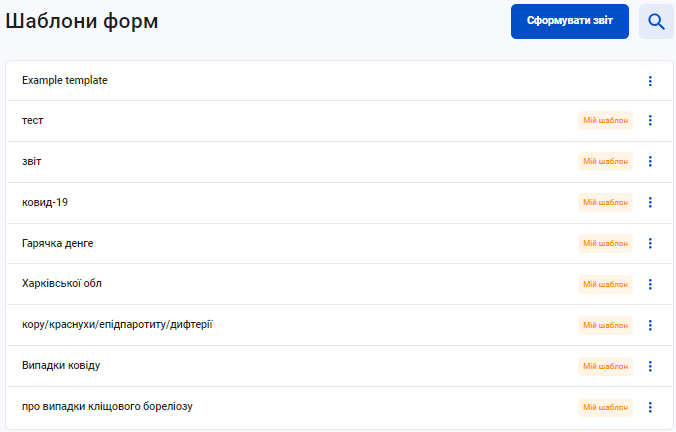
<span style="font-size: 12.0pt; line-height: 108%;">6) Натисніть перейти до списку шаблонів та можете переглянути цей список з новим створеним.</span>

[![image.png](https://knowledge.phc.org.ua/uploads/images/gallery/2024-04/scaled-1680-/oGzimage.png)](https://knowledge.phc.org.ua/uploads/images/gallery/2024-04/oGzimage.png)

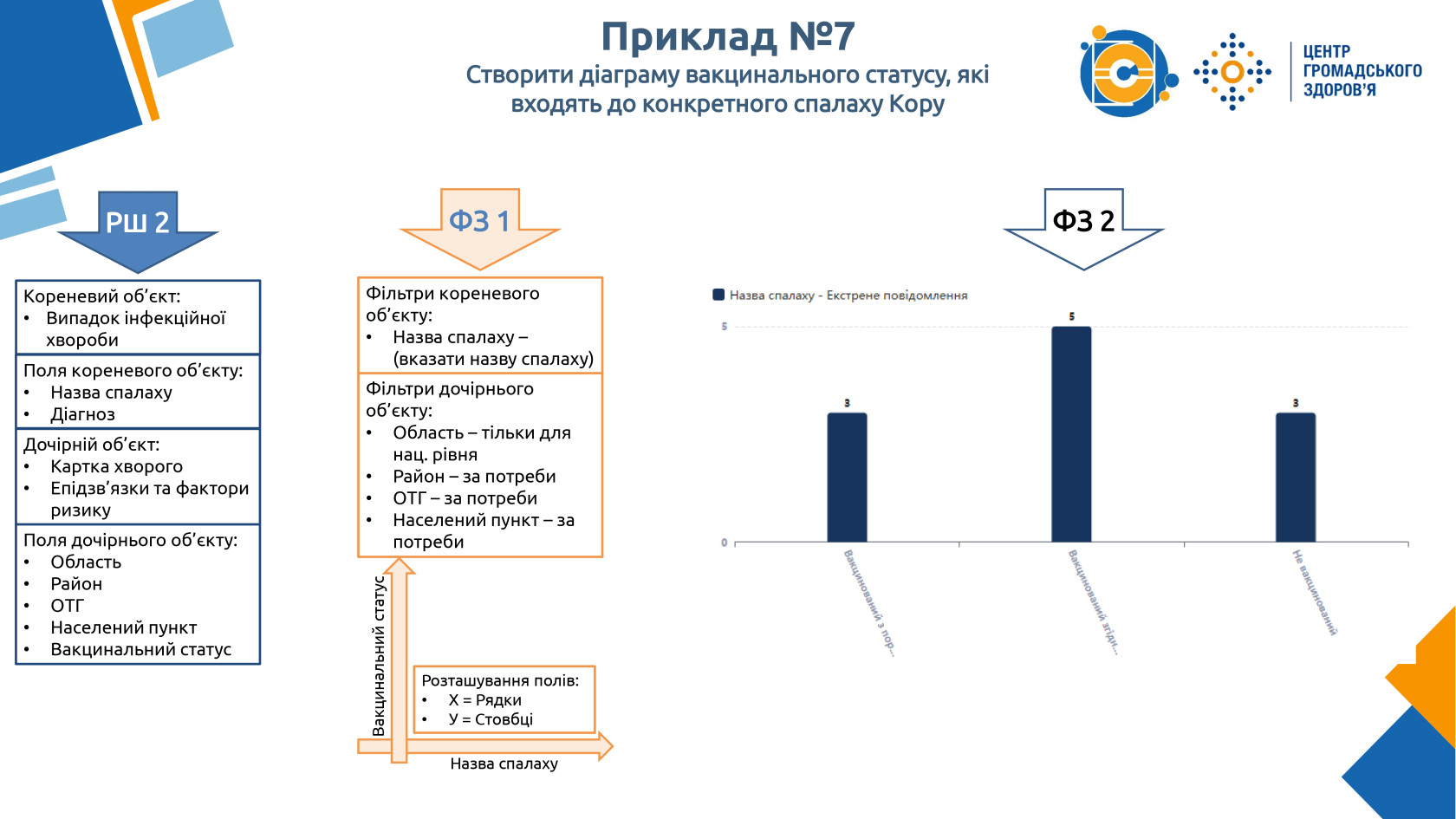
# Приклади формування графіків та мап в розділі "Аналітичні дані"

[![Аналітичні дані_page-0002.jpg](https://knowledge-ess.phc.org.ua/uploads/images/gallery/2025-10/scaled-1680-/analiticni-dani-page-0002.jpg)](https://knowledge-ess.phc.org.ua/uploads/images/gallery/2025-10/analiticni-dani-page-0002.jpg)
[![Аналітичні дані_page-0003.jpg](https://knowledge-ess.phc.org.ua/uploads/images/gallery/2025-10/scaled-1680-/analiticni-dani-page-0003.jpg)](https://knowledge-ess.phc.org.ua/uploads/images/gallery/2025-10/analiticni-dani-page-0003.jpg)
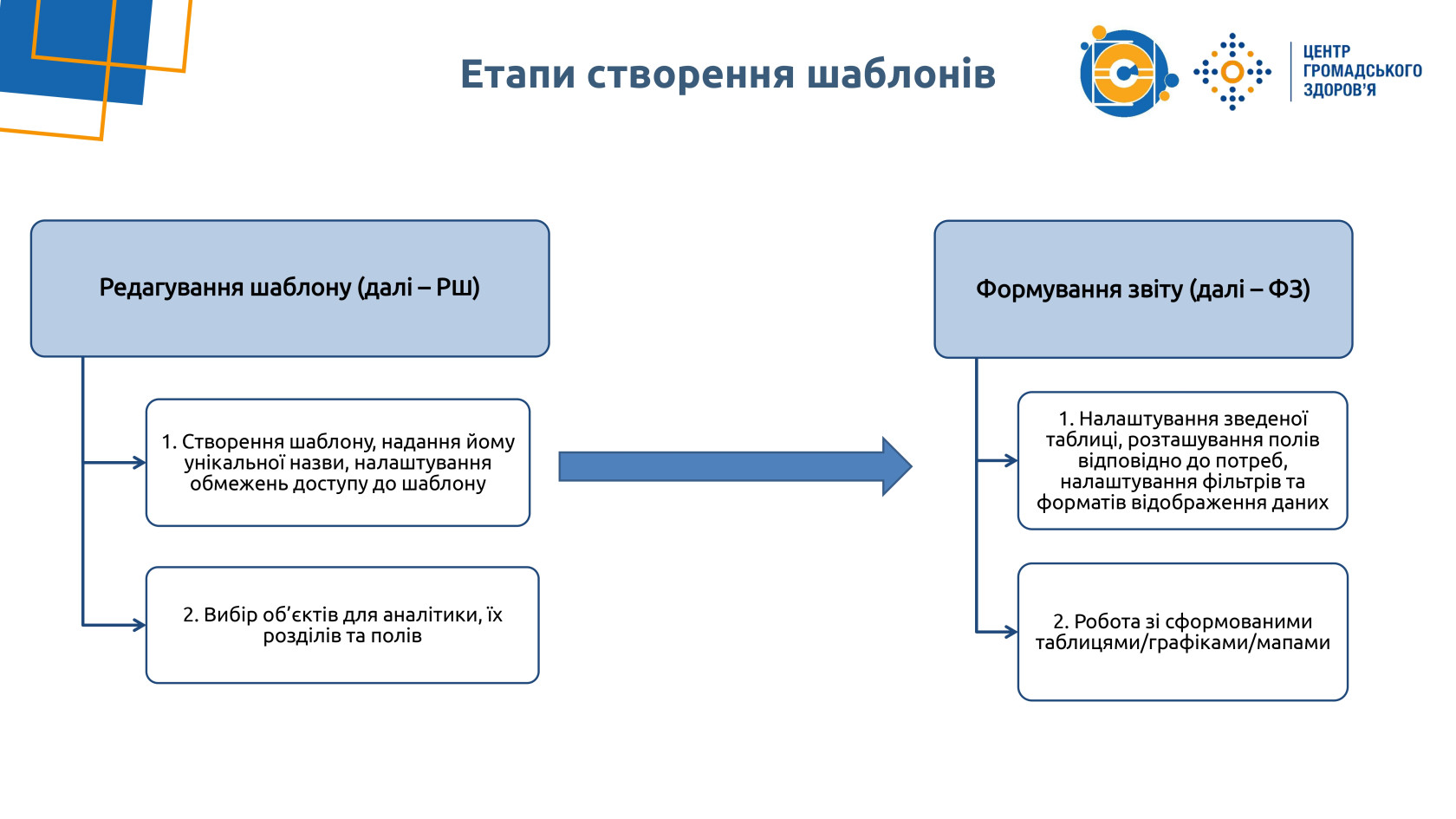
##### **Надалі в інструкції будуть використовувати вказані вище скорочення до різних етапів формування шаблону.**

[![Аналітичні дані_page-0004.jpg](https://knowledge-ess.phc.org.ua/uploads/images/gallery/2025-10/scaled-1680-/analiticni-dani-page-0004.jpg)](https://knowledge-ess.phc.org.ua/uploads/images/gallery/2025-10/analiticni-dani-page-0004.jpg)
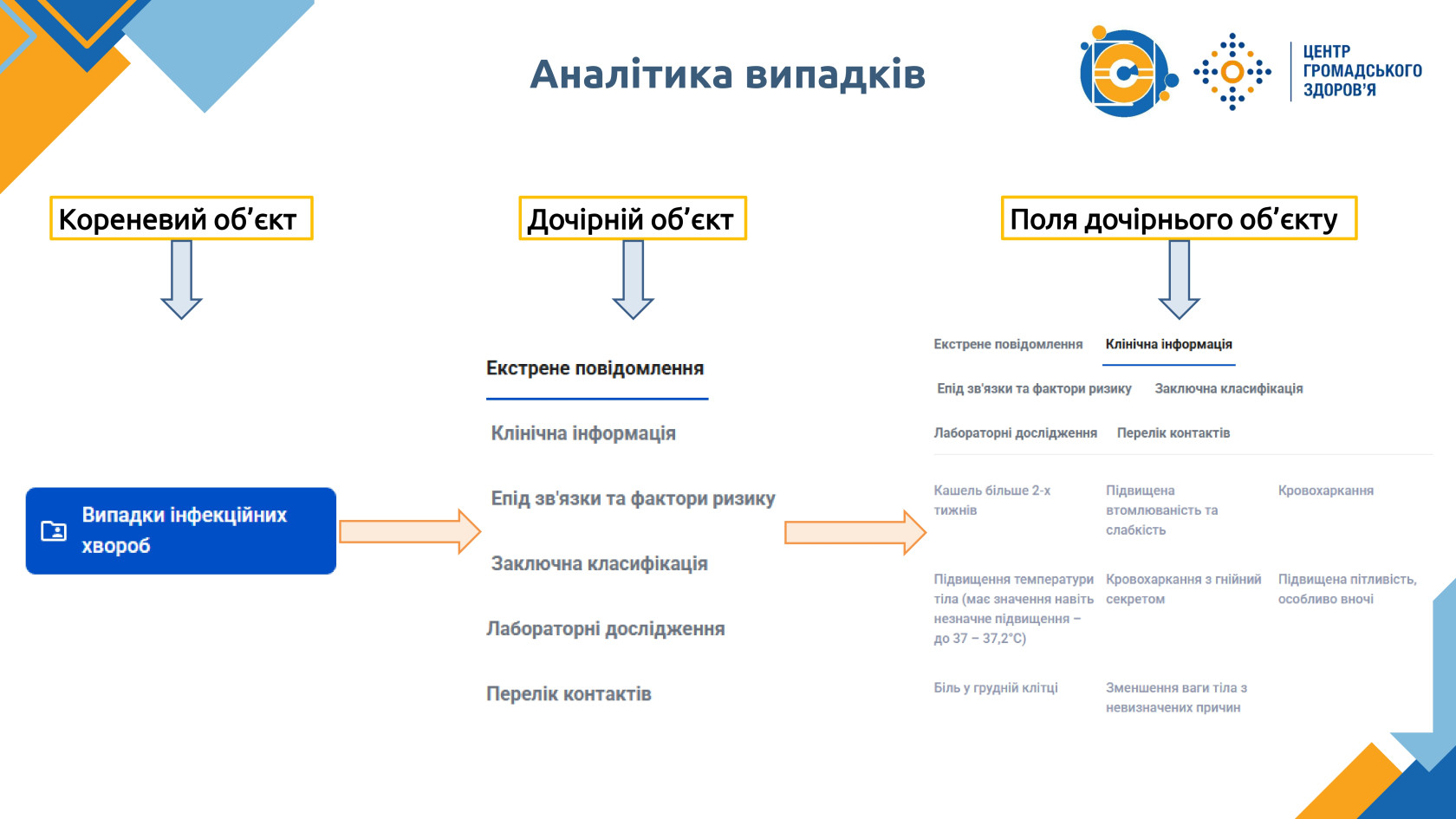
[![Аналітичні дані_page-0005.jpg](https://knowledge-ess.phc.org.ua/uploads/images/gallery/2025-10/scaled-1680-/analiticni-dani-page-0005.jpg)](https://knowledge-ess.phc.org.ua/uploads/images/gallery/2025-10/analiticni-dani-page-0005.jpg)
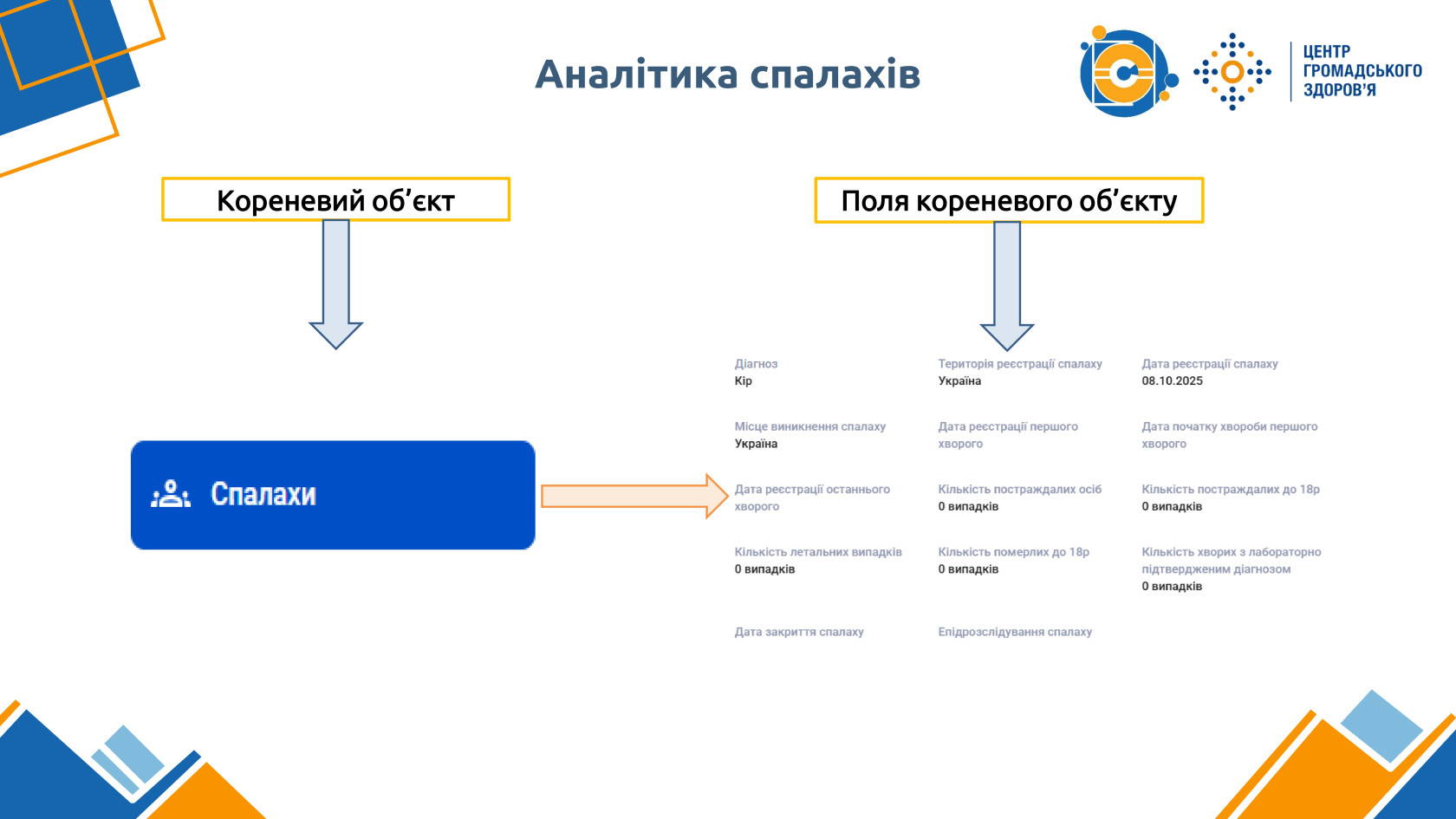
[![Аналітичні дані_page-0006.jpg](https://knowledge-ess.phc.org.ua/uploads/images/gallery/2025-10/scaled-1680-/analiticni-dani-page-0006.jpg)](https://knowledge-ess.phc.org.ua/uploads/images/gallery/2025-10/analiticni-dani-page-0006.jpg)
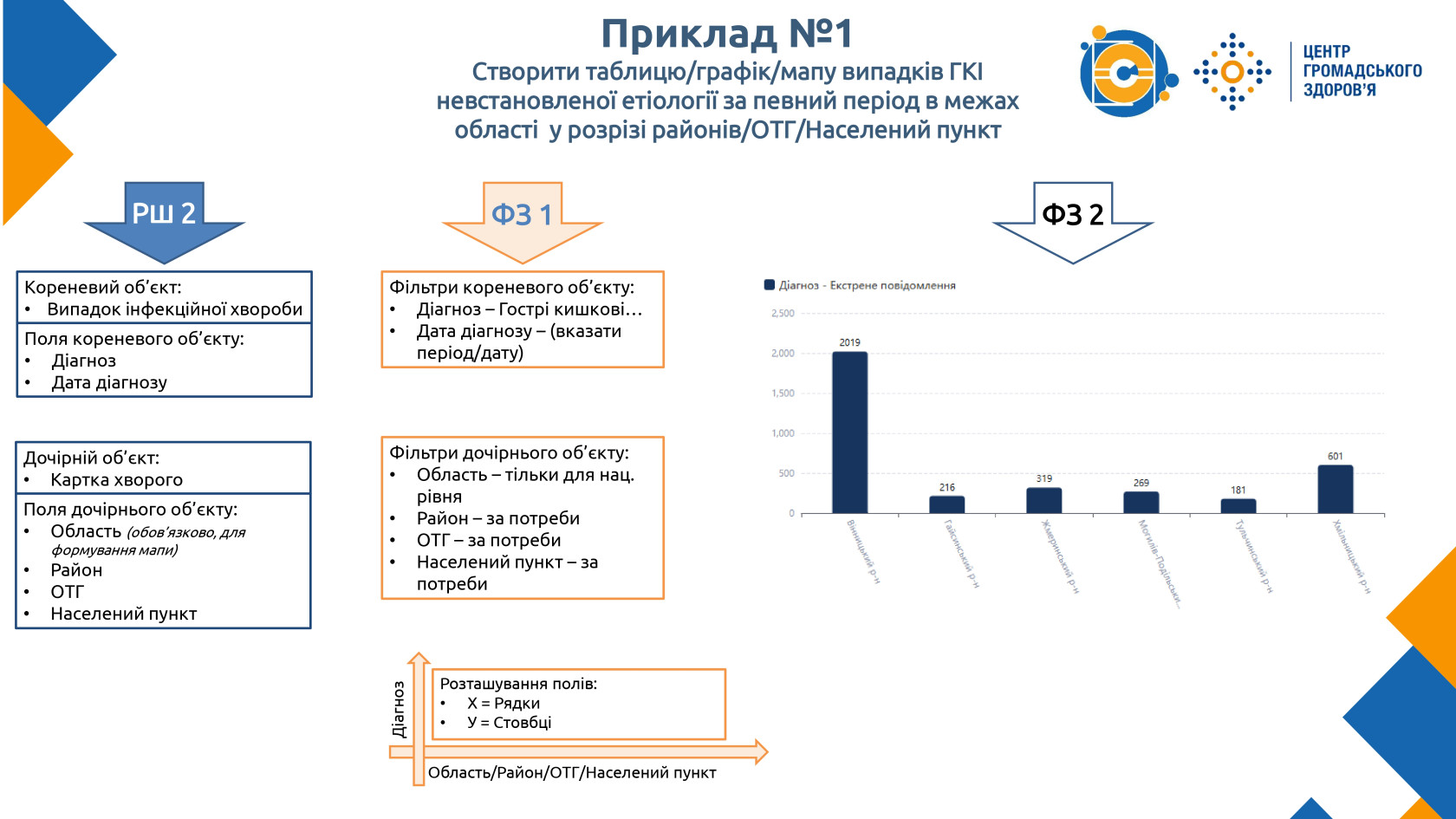
[![Аналітичні дані.png](https://knowledge-ess.phc.org.ua/uploads/images/gallery/2026-03/scaled-1680-/analiticni-dani.png)](https://knowledge-ess.phc.org.ua/uploads/images/gallery/2026-03/analiticni-dani.png)
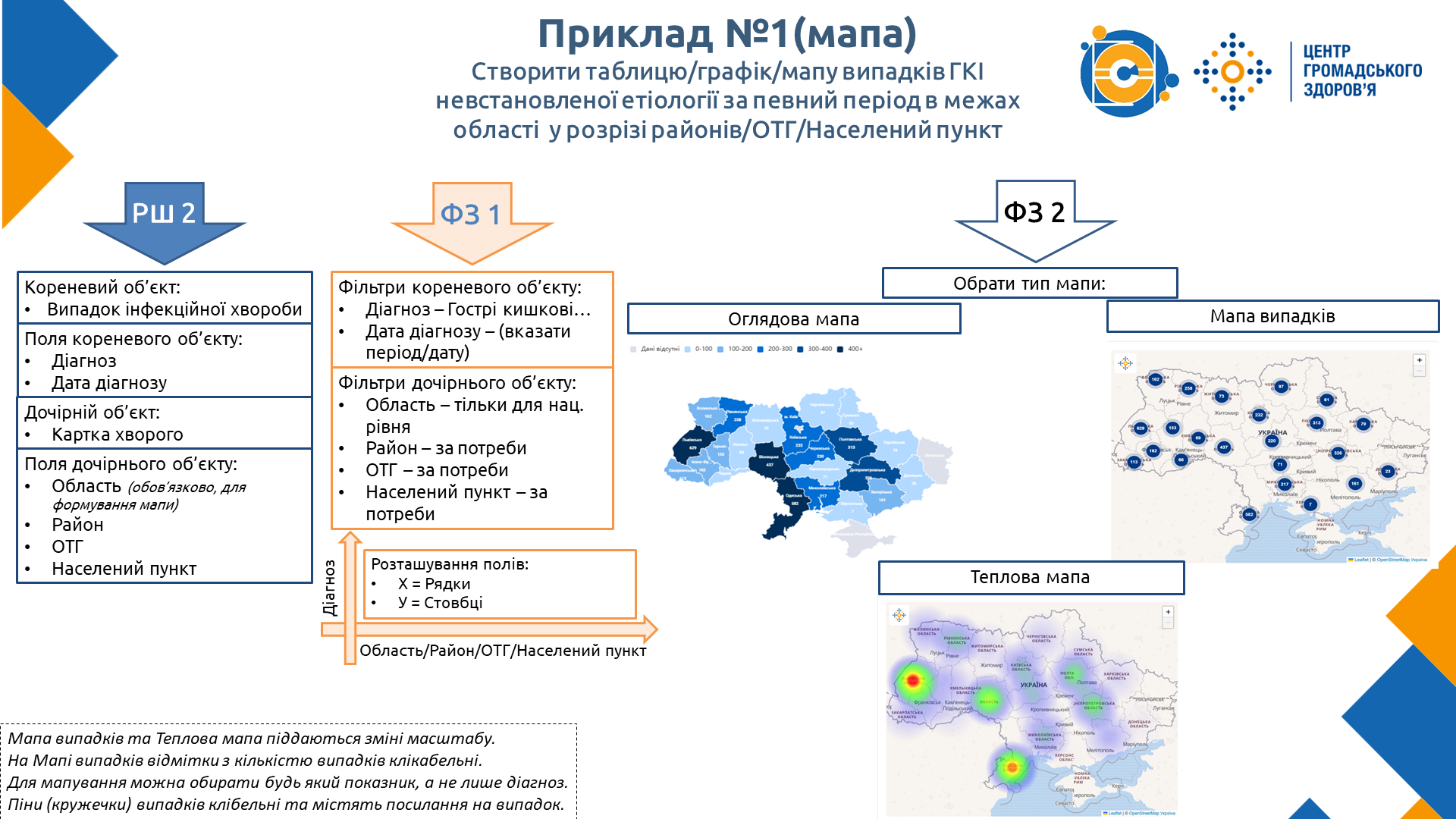
[![Аналітичні дані_page-0007.jpg](https://knowledge-ess.phc.org.ua/uploads/images/gallery/2025-10/scaled-1680-/analiticni-dani-page-0007.jpg)](https://knowledge-ess.phc.org.ua/uploads/images/gallery/2025-10/analiticni-dani-page-0007.jpg)
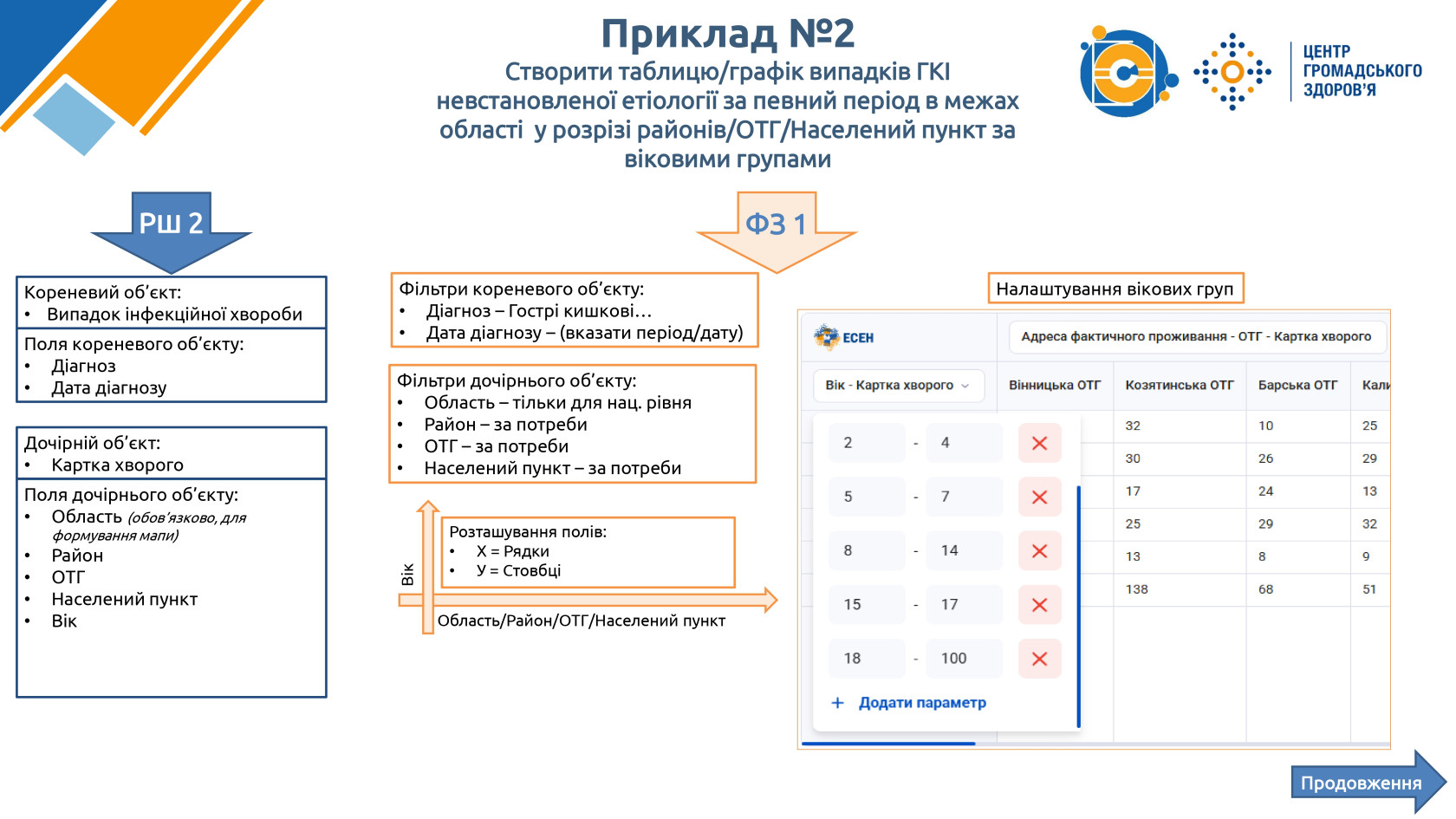
[![Аналітичні дані_page-0008.jpg](https://knowledge-ess.phc.org.ua/uploads/images/gallery/2025-10/scaled-1680-/analiticni-dani-page-0008.jpg)](https://knowledge-ess.phc.org.ua/uploads/images/gallery/2025-10/analiticni-dani-page-0008.jpg)[![Аналітичні дані_page-0009.jpg](https://knowledge-ess.phc.org.ua/uploads/images/gallery/2025-10/scaled-1680-/analiticni-dani-page-0009.jpg)](https://knowledge-ess.phc.org.ua/uploads/images/gallery/2025-10/analiticni-dani-page-0009.jpg)
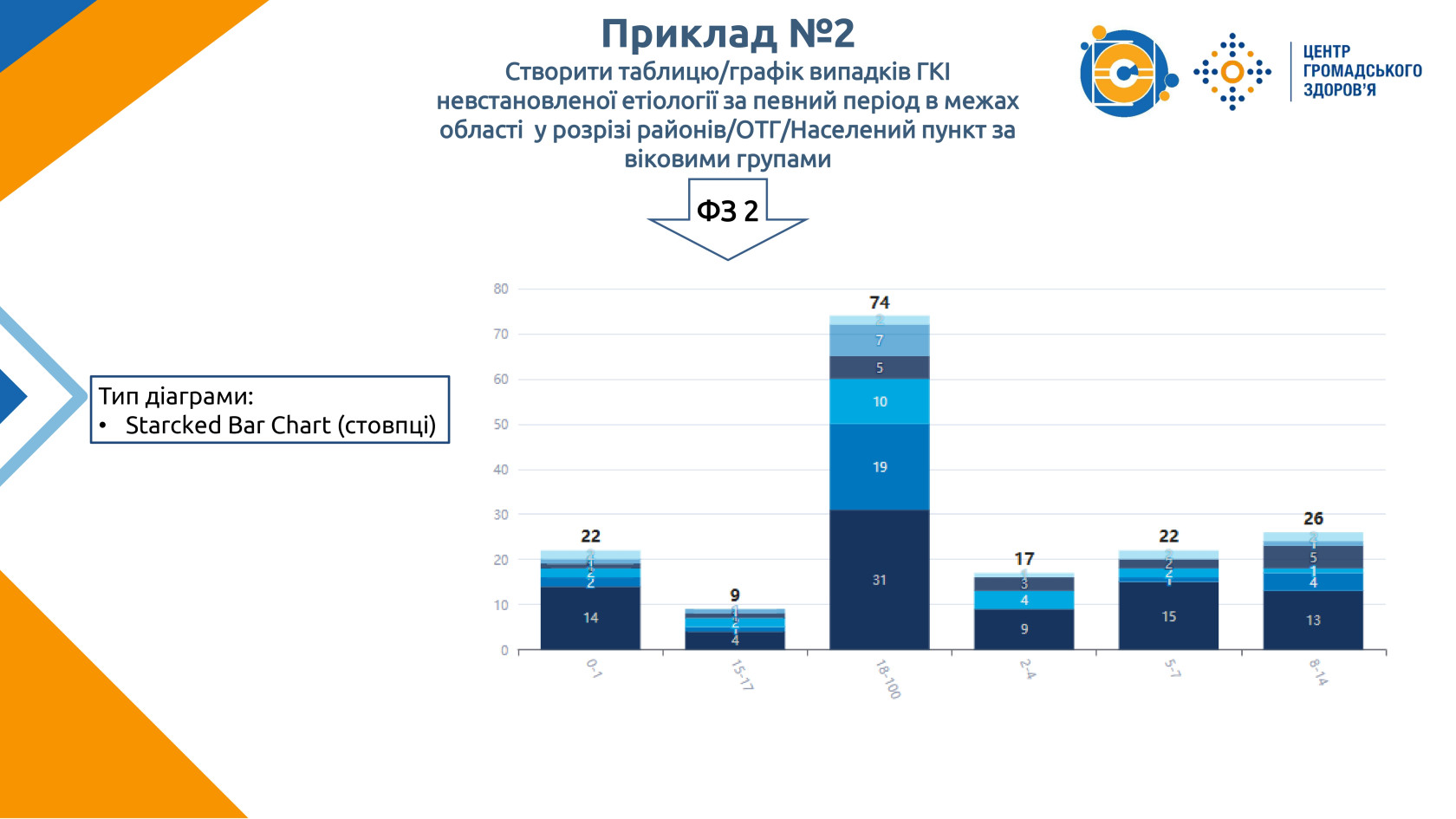
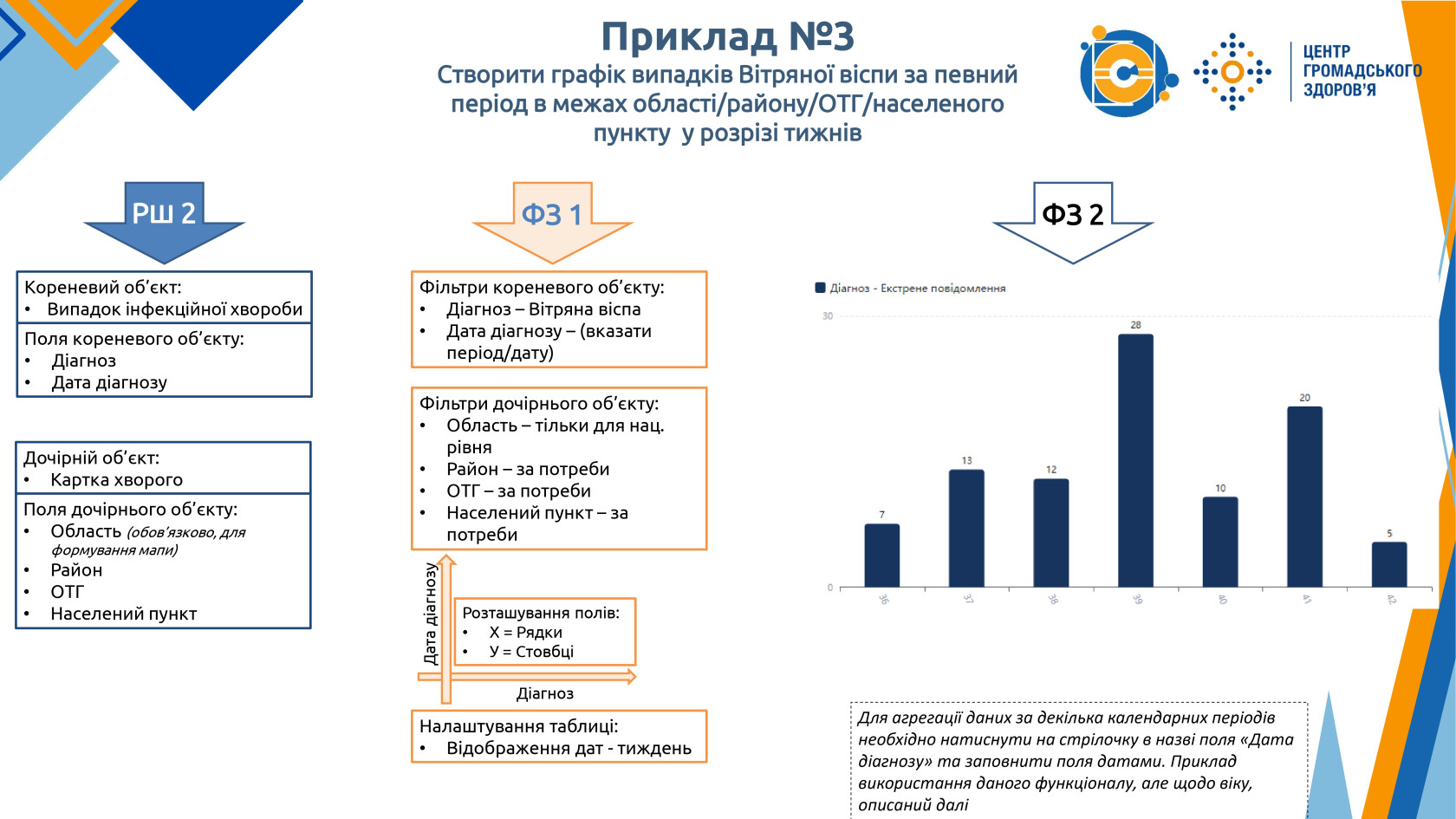
[![Аналітичні дані_page-0010.jpg](https://knowledge-ess.phc.org.ua/uploads/images/gallery/2025-10/scaled-1680-/analiticni-dani-page-0010.jpg)](https://knowledge-ess.phc.org.ua/uploads/images/gallery/2025-10/analiticni-dani-page-0010.jpg)
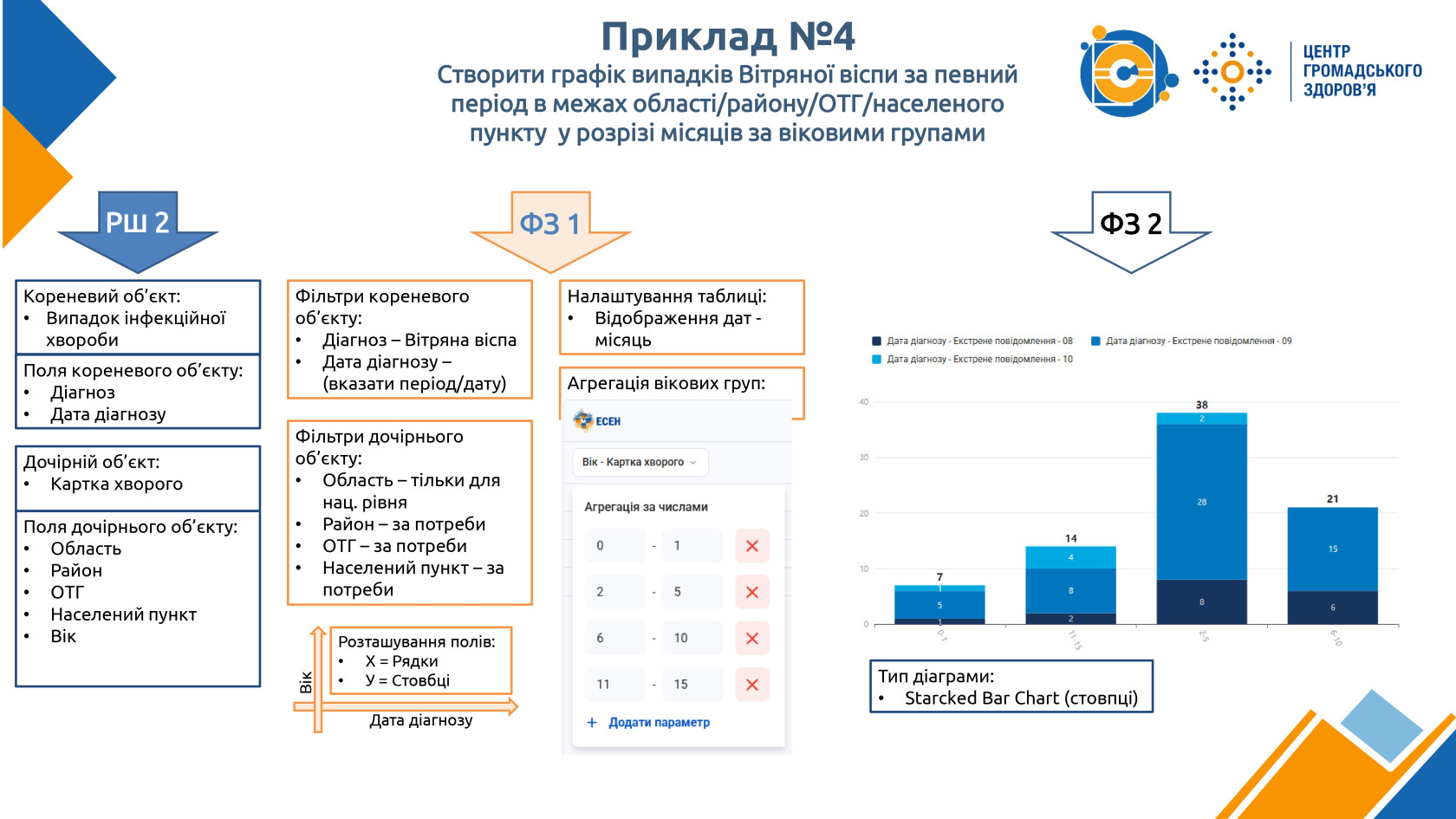
[![Аналітичні дані_page-0011.jpg](https://knowledge-ess.phc.org.ua/uploads/images/gallery/2025-10/scaled-1680-/jE4analiticni-dani-page-0011.jpg)](https://knowledge-ess.phc.org.ua/uploads/images/gallery/2025-10/jE4analiticni-dani-page-0011.jpg)
[![Аналітичні дані_page-0012.jpg](https://knowledge-ess.phc.org.ua/uploads/images/gallery/2025-10/scaled-1680-/Trwanaliticni-dani-page-0012.jpg)](https://knowledge-ess.phc.org.ua/uploads/images/gallery/2025-10/Trwanaliticni-dani-page-0012.jpg)
[![Аналітичні дані_page-0013.jpg](https://knowledge-ess.phc.org.ua/uploads/images/gallery/2025-10/scaled-1680-/GBKanaliticni-dani-page-0013.jpg)](https://knowledge-ess.phc.org.ua/uploads/images/gallery/2025-10/GBKanaliticni-dani-page-0013.jpg)