Інструкція по функціоналу “Розширений експорт”
Цей функціонал надає можливість робити вивантаження випадків інфекційних хвороб за певними критеріями і зберігати ці критерії у шаблони для подальшого використання.
Вивантаження за шаблоном
1. У розділі "Випадки інфекційних хвороб" у фільтрах виберіть діагноз та період, за яким необхідно сформувати вивантаження даних.

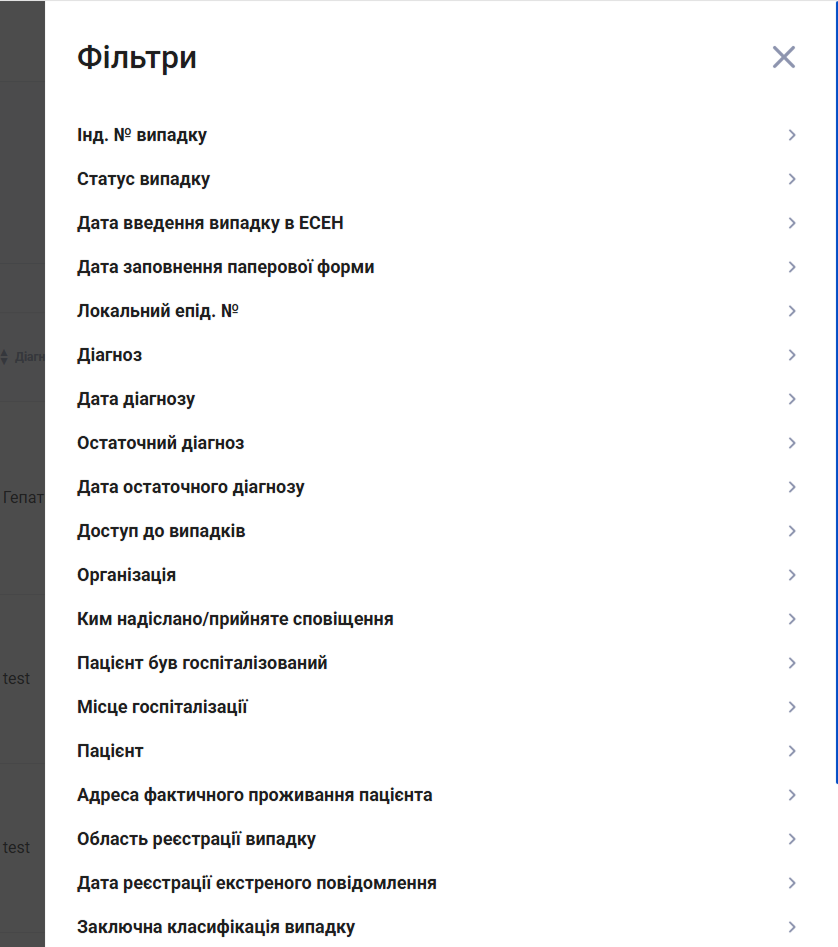
2. Натисніть "Експорт"
Зверніть увагу! Кнопка Експорт буде доступна тільки після отримання доступу до персональних даних

3. Праворуч висвітиться вікно "Розширеного експорту". У полі «Шаблон» за замовчуванням буде обрано «Шаблон за замовчуванням». Цей шаблон є універсальним і може використовуватися для вивантаження даних за всіма нозологіями.
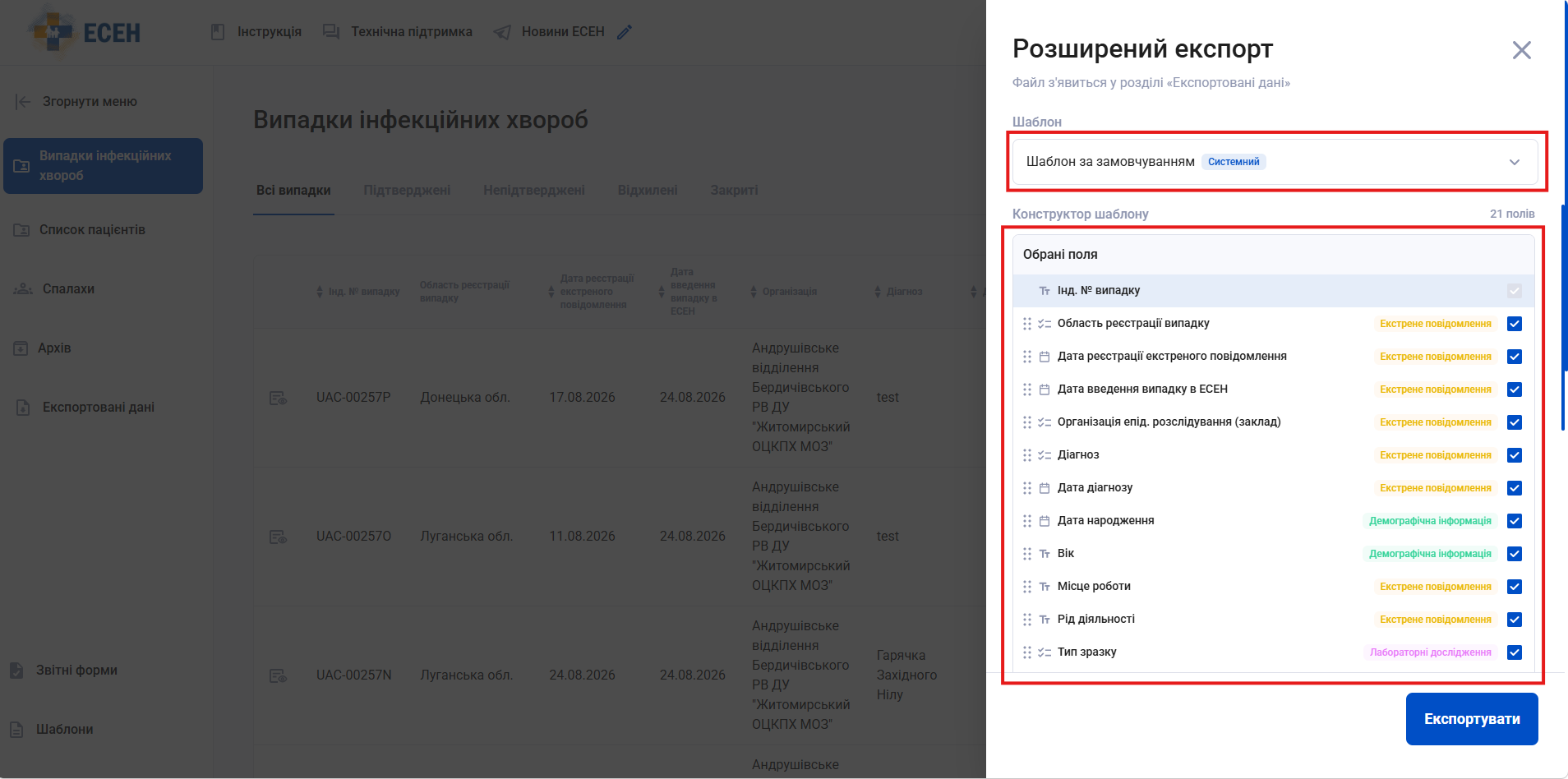
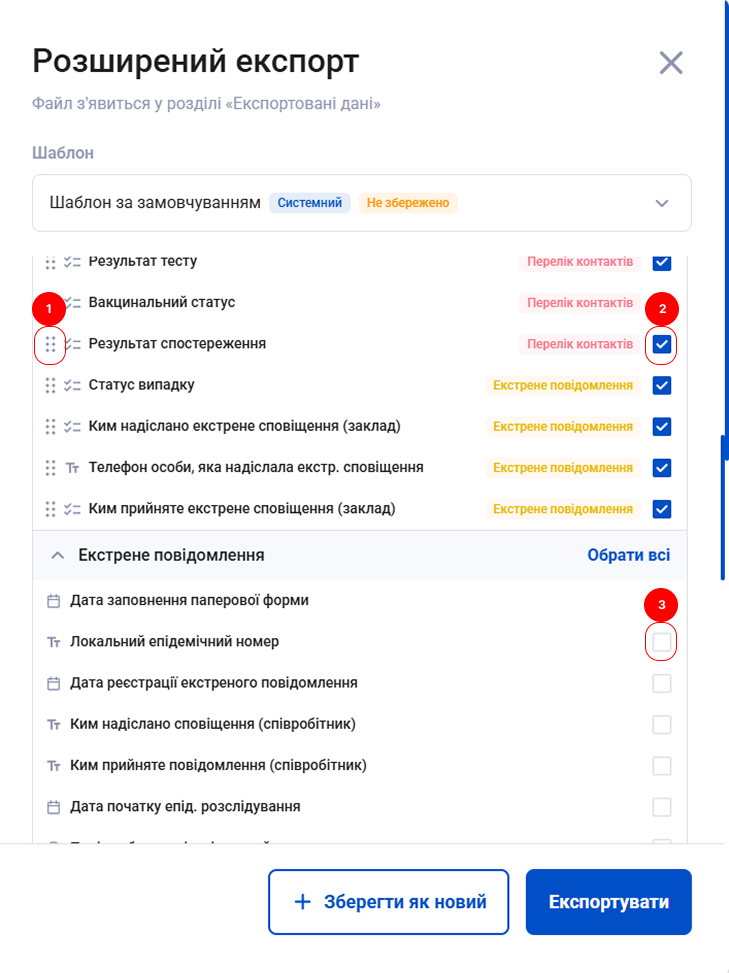
4. За потреби користувач може змінити послідовність полів:
- щоб зміни положення поля - натисніть на шість крапок (1) та, утримуючи, перенесіть у потрібне місце
- щоб видалення поля - потрібно натиснути на галочку (2) навпроти відповідного поля
- щоб додати поле, знайдіть його у відповідній вкладці конструктора шаблону та встановіть галочку (3) навпроти поля
5. Після вибору натиснути на кнопку "Експортувати"
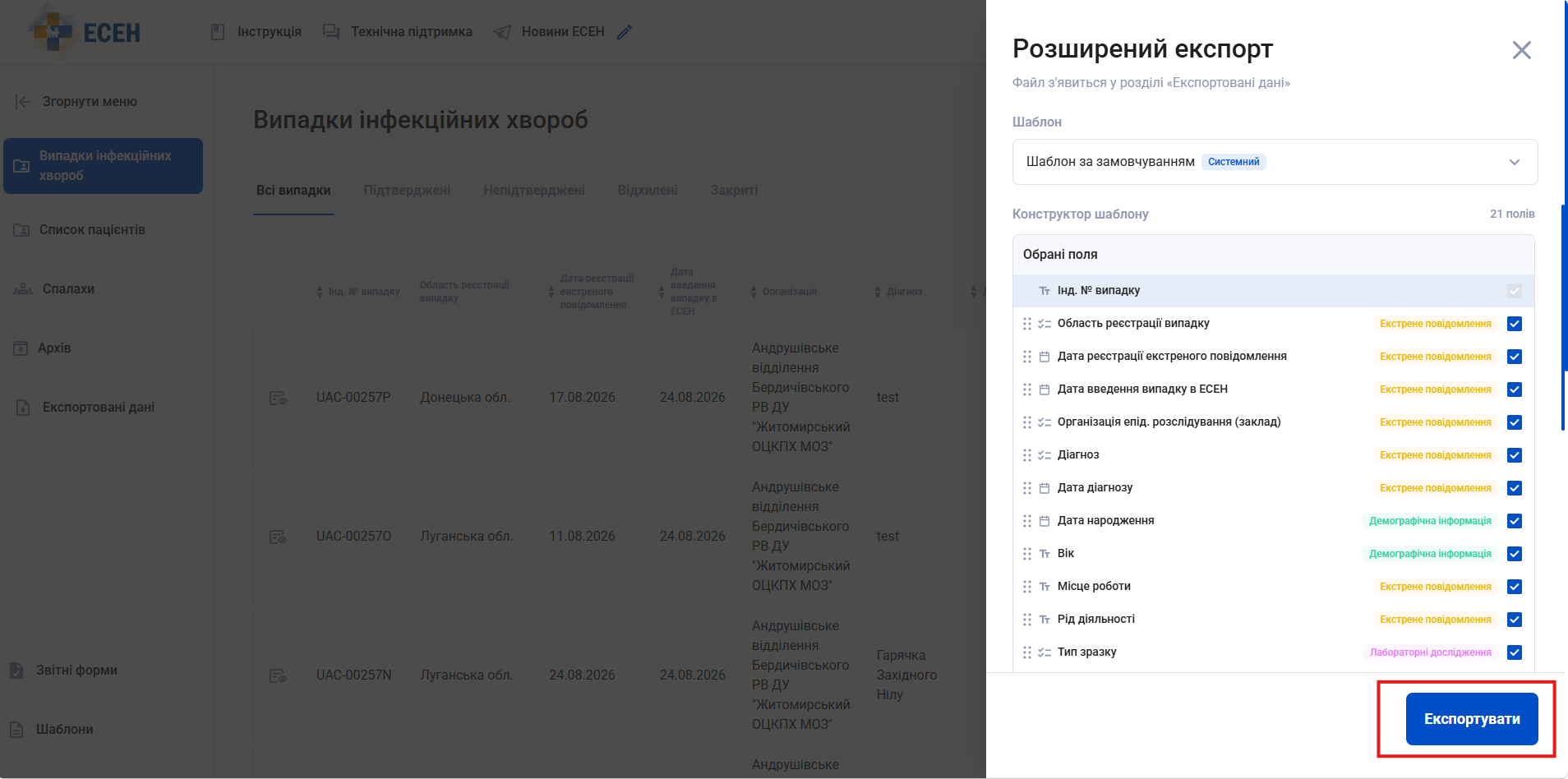
6. Справа внизу буде висвітлено системне сповіщення, що вивантаження було розпочато і після - експорт успішно завершено
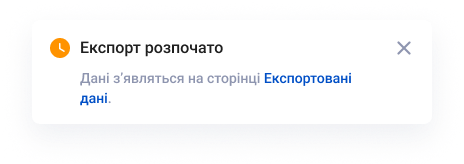
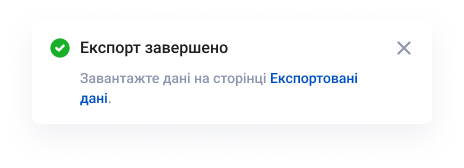
7. Після завершення експорту сформований файл буде доступний у розділі «Експортовані дані», який розташований у лівому меню системи з назвою шаблону "Шаблон за замовчуванням" або іншою назвою у разі попереднього редагування шаблону, збереження та експортування. Вивантажити їх у форматі .xlsx.
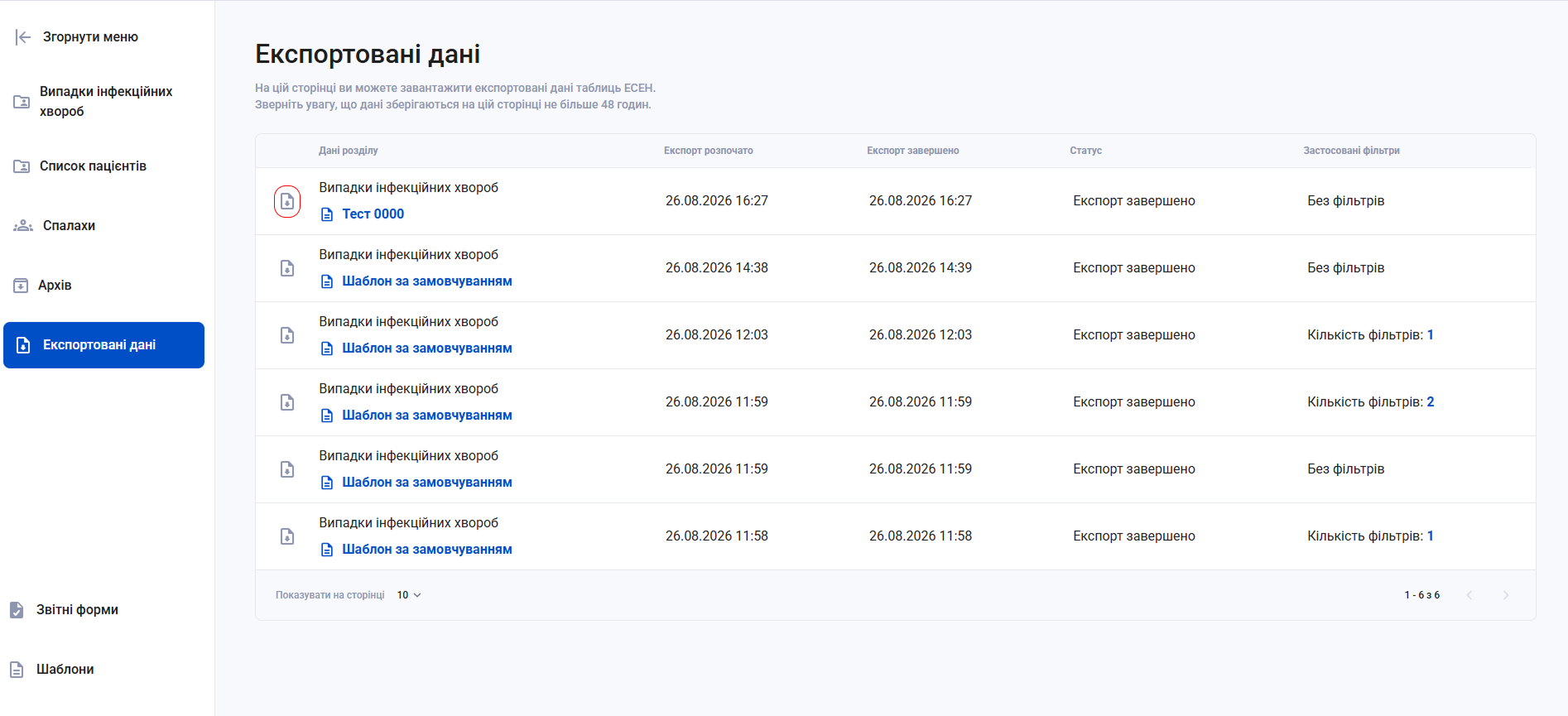
Структура вивантаження:
- один рядок буде містити один випадок
- якщо в одному випадку декілька лабораторних досліджень, вони будуть відображатися в окремих колонках
- якщо для випадку зареєстровано кілька контактних осіб вони також будуть відображатися в окремих колонках
Зверніть увагу! Вивантажувати одночасно 10 або більше вивантажень неможливо. Якщо для вивантаження було вибрано понад 300 000 рядків - такий звіт не буде згенерований.
Створення та редагування шаблону експорту
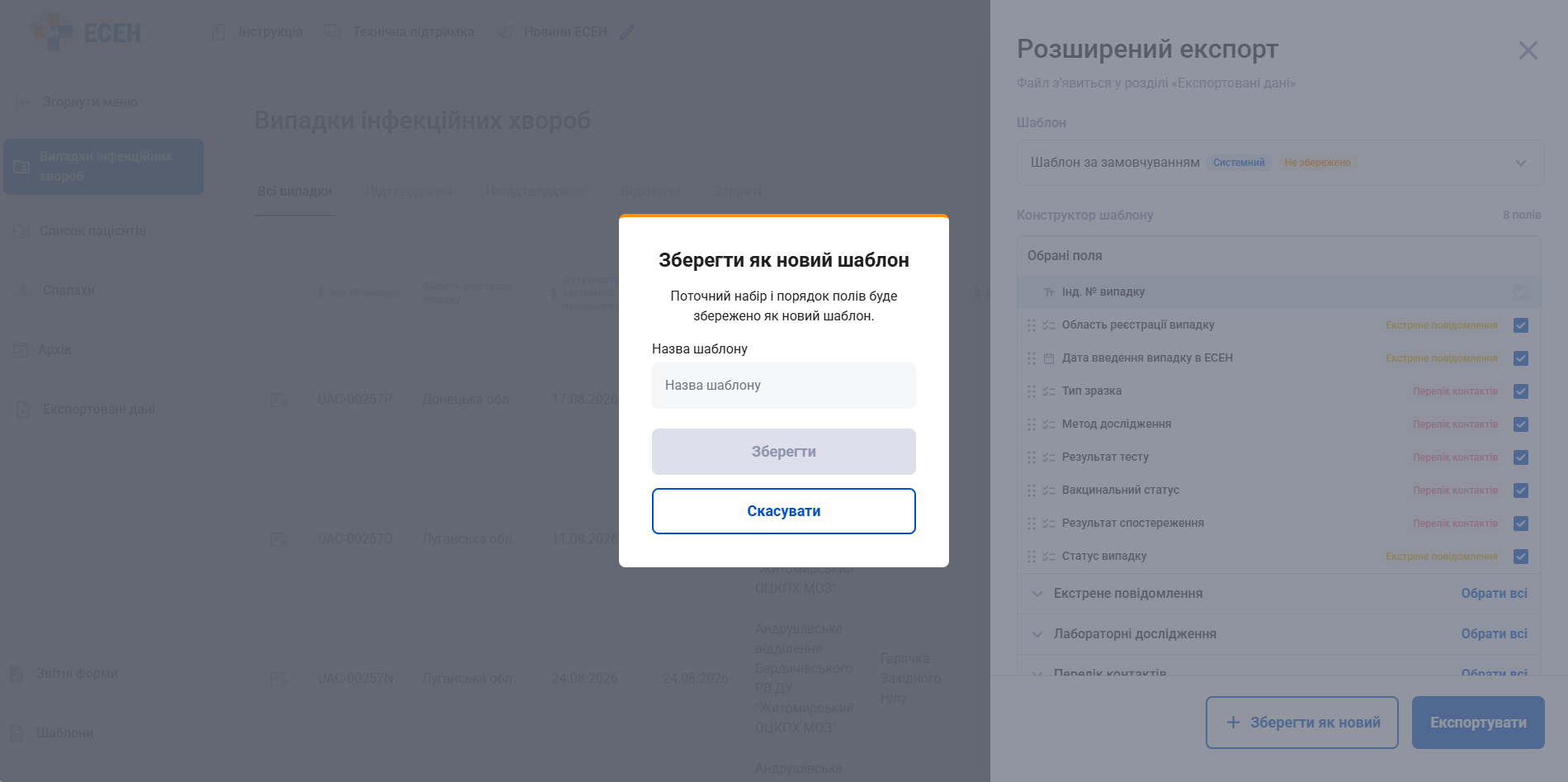
1. У вікні "Розширеного експорту" вибрані поля можна зберегти у шаблон, натиснувши на кнопку Зберегти як новий
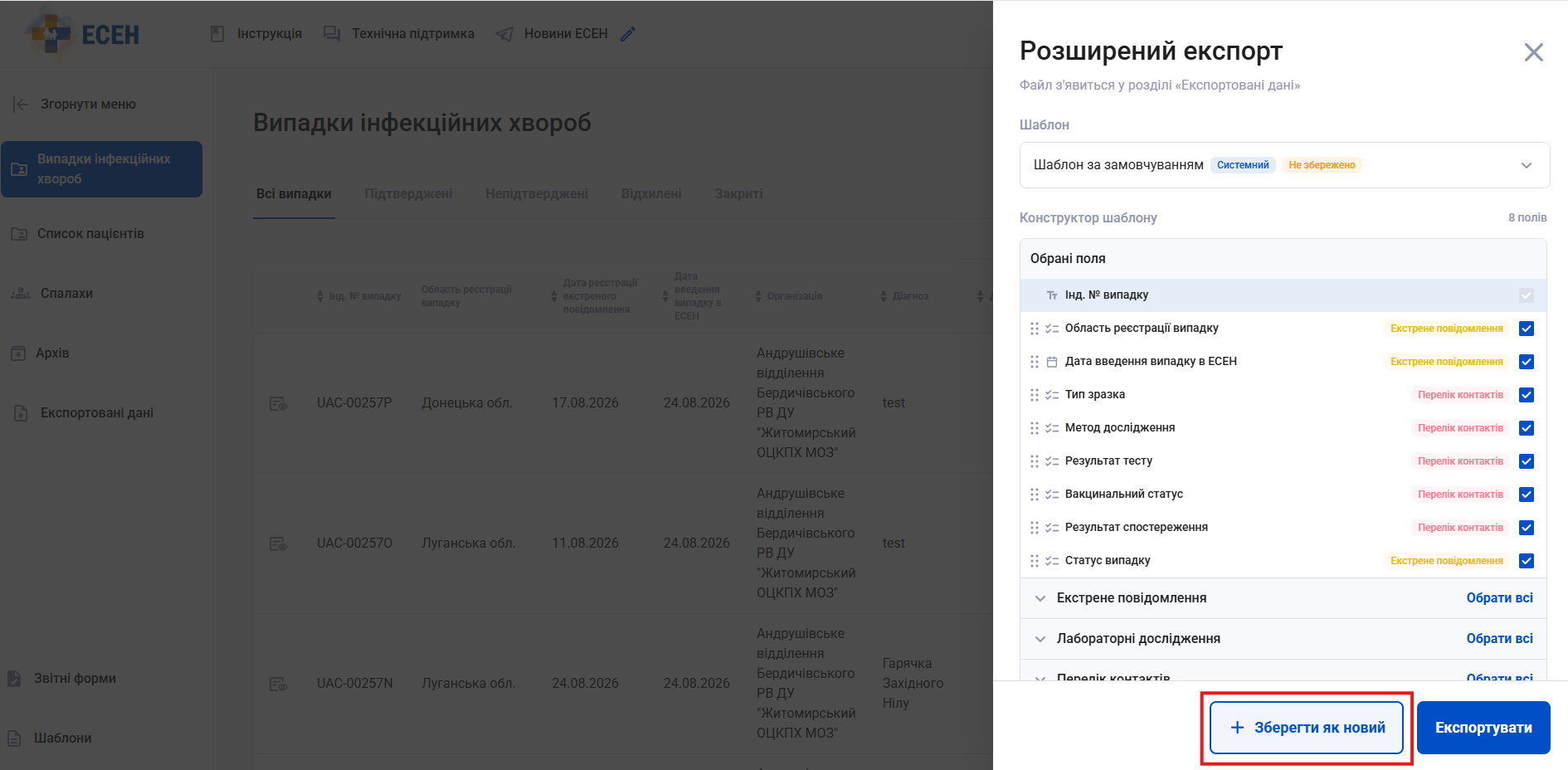
2. Ввести назву шаблону
Рекомендація: якщо шаблон створено для конкретної нозології та він містить поля, характерні саме для неї, доцільно зазначити відповідну нозологію в назві шаблону, наприклад «Кір». Це полегшить пошук і вибір потрібного шаблону під час подальшого експорту даних.
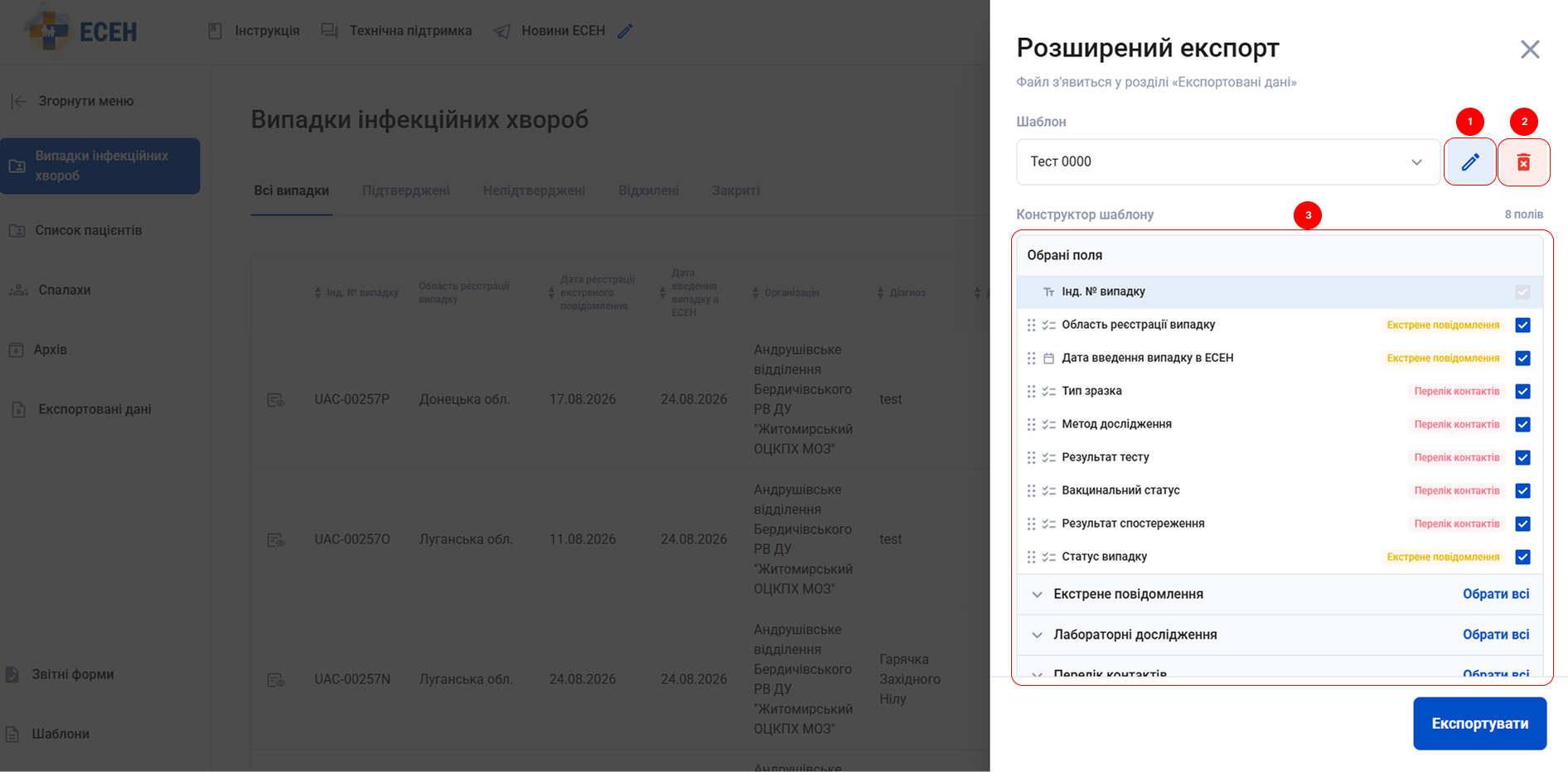
3. Шаблон створений. Його можна редагувати: змінити його назву (1), видалити його (2), змінити порядок, додати або видалити поля (3) та змінити доступ до шаблону (4)

4. Після чого можна зберегти зміни (кнопка 1), зберегти як новий (кнопка 2) або одразу експортувати (кнопка 3).
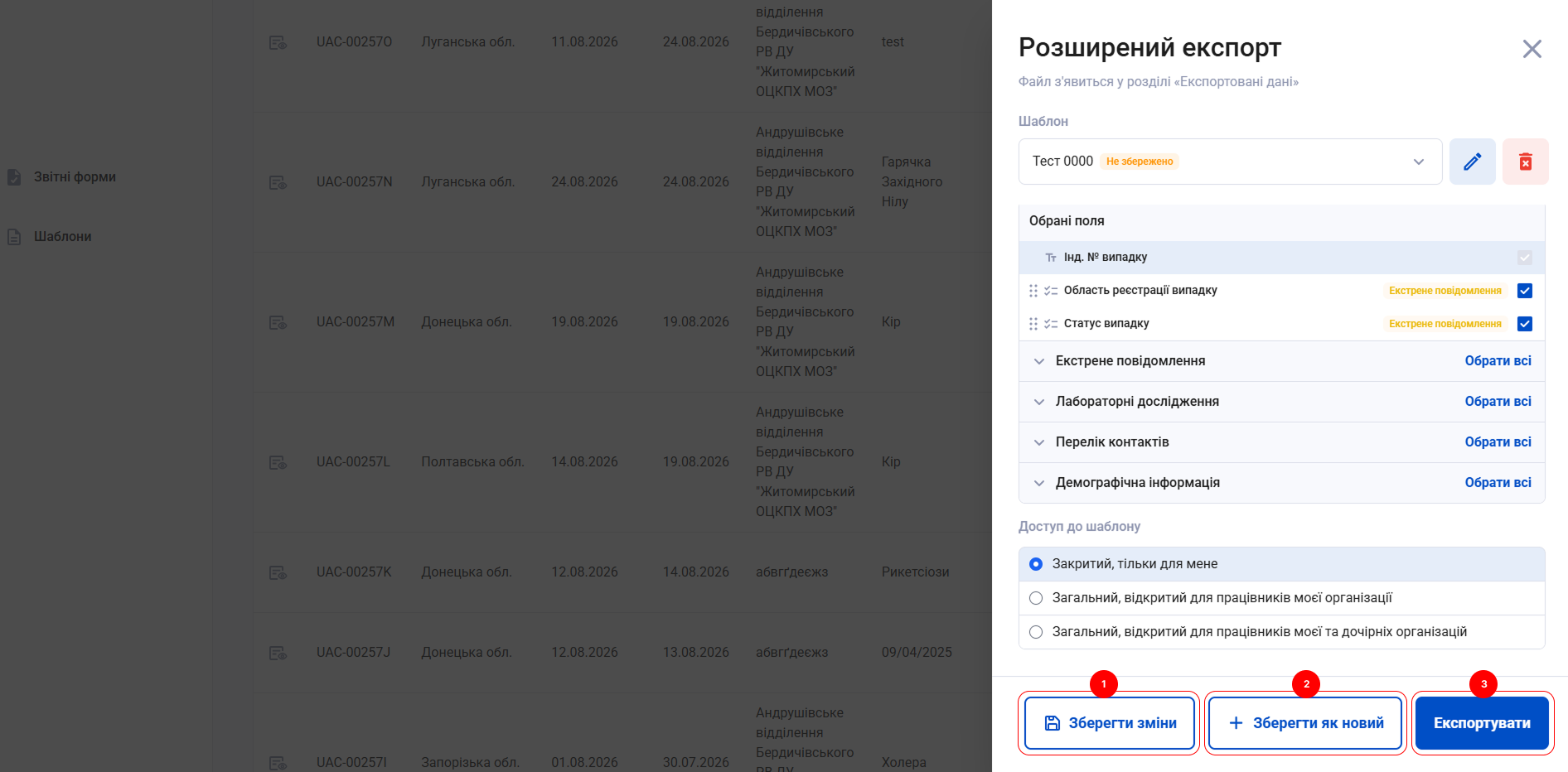
Є можливість створити до 20 персональних шаблонів.