# Інструкція по функціоналу “Розширений експорт”

<span class="TextRun SCXW201515855 BCX8" data-contrast="auto" lang="UK-UA" xml:lang="UK-UA"><span class="NormalTextRun SCXW201515855 BCX8">Цей функціонал надає можливість робити вивантаження випадків інфекційних </span><span class="NormalTextRun SpellingErrorV2Themed SCXW201515855 BCX8">хвороб</span><span class="NormalTextRun SCXW201515855 BCX8"> </span><span class="NormalTextRun SCXW201515855 BCX8">за певними критеріями і зберігати ці критерії у шаблони для подальшого використання.</span></span>

### <span class="EOP Selected SCXW201515855 BCX8" data-ccp-props="{}">Вивантаження за шаблоном</span>

<span class="EOP Selected SCXW201515855 BCX8" data-ccp-props="{}">1. У розділі "**Випадки інфекційних хвороб**" у фільтрах виберіть діагноз та період, за яким необхідно сформувати вивантаження даних.</span>

[![Group 4 (2).png](https://knowledge-ess.phc.org.ua/uploads/images/gallery/2026-08/scaled-1680-/group-4-2.png)](https://knowledge-ess.phc.org.ua/uploads/images/gallery/2026-08/group-4-2.png)

[![image 5.png](https://knowledge-ess.phc.org.ua/uploads/images/gallery/2026-08/scaled-1680-/image-5.png)](https://knowledge-ess.phc.org.ua/uploads/images/gallery/2026-08/image-5.png)

<span class="EOP Selected SCXW201515855 BCX8" data-ccp-props="{}">2. Натисніть "**Експорт**"</span>

<p class="callout warning"><span class="EOP Selected SCXW201515855 BCX8" data-ccp-props="{}">**Зверніть увагу!** Кнопка Експорт буде доступна тільки після отримання доступу до персональних даних</span></p>

[![Group 4 (3).png](https://knowledge-ess.phc.org.ua/uploads/images/gallery/2026-08/scaled-1680-/group-4-3.png)](https://knowledge-ess.phc.org.ua/uploads/images/gallery/2026-08/group-4-3.png)

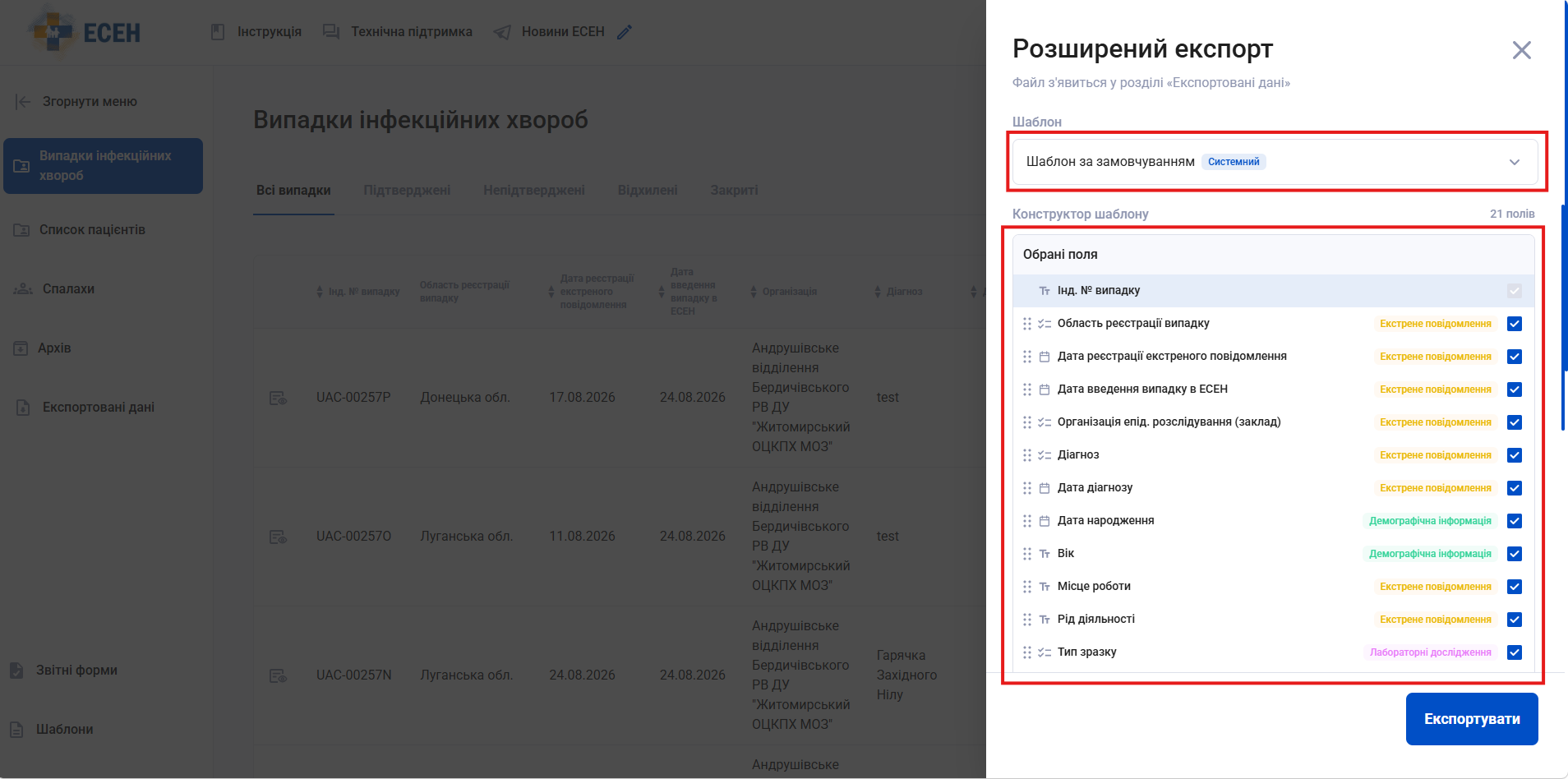
3\. Праворуч висвітиться вікно "**Розширеного експорту"**. У полі «**Шаблон**» за замовчуванням буде обрано «**Шаблон за замовчуванням**». Цей шаблон є універсальним і може використовуватися для вивантаження даних за всіма нозологіями.

[![image.png](https://knowledge-ess.phc.org.ua/uploads/images/gallery/2026-08/scaled-1680-/rnIimage.png)](https://knowledge-ess.phc.org.ua/uploads/images/gallery/2026-08/rnIimage.png)
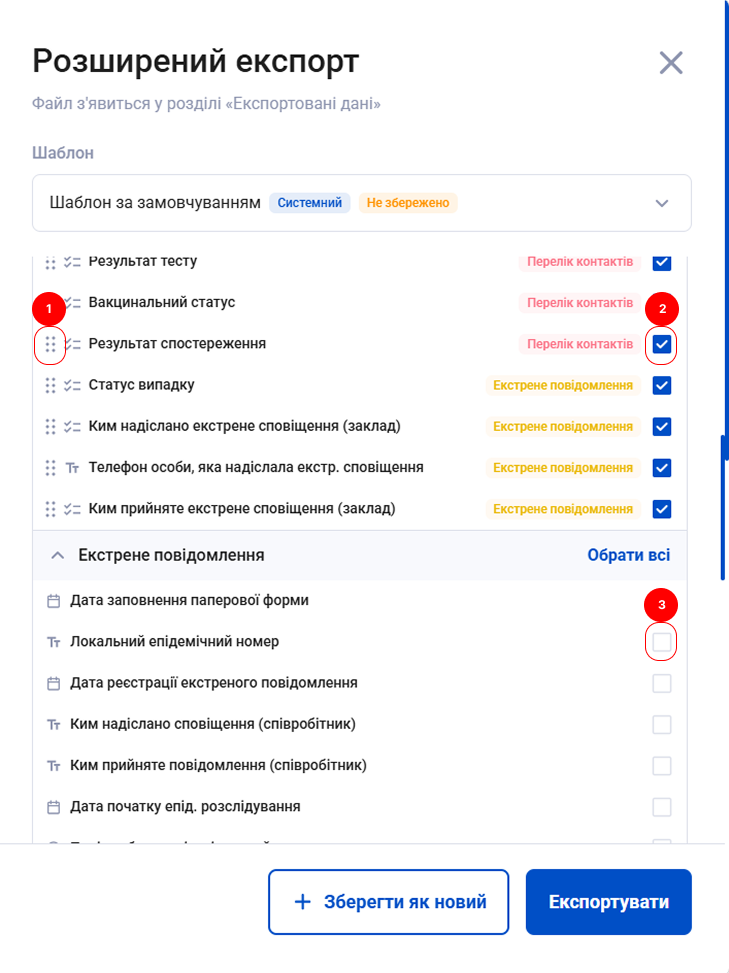
4\. За потреби користувач може змінити послідовність полів:

- щоб **зміни положення поля** - натисніть на шість крапок (1) та, утримуючи, перенесіть у потрібне місце
- щоб **видалення поля** - потрібно натиснути на галочку (2) навпроти відповідного поля
- щоб **додати поле**, знайдіть його у відповідній вкладці конструктора шаблону та встановіть галочку (3) навпроти поля

[![Group 6.png](https://knowledge-ess.phc.org.ua/uploads/images/gallery/2026-08/scaled-1680-/group-6.png)](https://knowledge-ess.phc.org.ua/uploads/images/gallery/2026-08/group-6.png)
<div data-olk-copy-source="MessageBody" id="bkmrk-%D0%95%D0%BA%D1%81%D0%BF%D0%BE%D1%80%D1%82-%D0%BF%D1%80%D0%B0%D1%86%D1%8E%D1%94-%D0%B7%D0%B0-%D0%BF%D1%80">Експорт працює за принципом конструктора: користувач самостійно визначає склад і послідовність полів, які мають бути включені до вивантаження.</div><div id="bkmrk-%D0%94%D0%BB%D1%8F-%D0%B7%D0%B1%D0%B5%D1%80%D0%B5%D0%B6%D0%B5%D0%BD%D0%BD%D1%8F-%D0%BB%D0%BE%D0%B3%D1%96%D1%87">Для збереження логічної послідовності даних поля з вкладок **«Перелік контактів»** та **«Лабораторні дослідження»** у сформованому експорті **розміщуються поруч і не розділяються полями з інших вкладок**.</div>5\. Після вибору натиснути на кнопку "**Експортувати**"

[![image.png](https://knowledge-ess.phc.org.ua/uploads/images/gallery/2026-08/scaled-1680-/9gEimage.png)](https://knowledge-ess.phc.org.ua/uploads/images/gallery/2026-08/9gEimage.png)

6\. Справа внизу буде висвітлено системне сповіщення, що вивантаження було розпочато і після - експорт успішно завершено

[![Toast.png](https://knowledge-ess.phc.org.ua/uploads/images/gallery/2026-08/scaled-1680-/toast.png)](https://knowledge-ess.phc.org.ua/uploads/images/gallery/2026-08/toast.png)

[![Toast (1).png](https://knowledge-ess.phc.org.ua/uploads/images/gallery/2026-08/scaled-1680-/toast-1.png)](https://knowledge-ess.phc.org.ua/uploads/images/gallery/2026-08/toast-1.png)

7\. Після завершення експорту сформований файл буде доступний у розділі **«Експортовані дані»**, який розташований у лівому меню системи з назвою шаблону "Шаблон за замовчуванням" або іншою назвою у разі попереднього редагування шаблону, збереження та експортування. Вивантажити їх у форматі .xlsx.

[![Group 7.png](https://knowledge-ess.phc.org.ua/uploads/images/gallery/2026-08/scaled-1680-/group-7.png)](https://knowledge-ess.phc.org.ua/uploads/images/gallery/2026-08/group-7.png)

Структура вивантаження:

- один рядок буде містити один випадок
- якщо в одному випадку декілька лабораторних досліджень, вони будуть відображатися в окремих колонках
- якщо для випадку зареєстровано кілька контактних осіб вони також будуть відображатися в окремих колонках

<p class="callout warning">**Зверніть увагу!** Вивантажувати одночасно 10 або більше вивантажень неможливо. Якщо для вивантаження було вибрано понад 300 000 рядків - такий звіт не буде згенерований.</p>

### Створення та редагування шаблону експорту

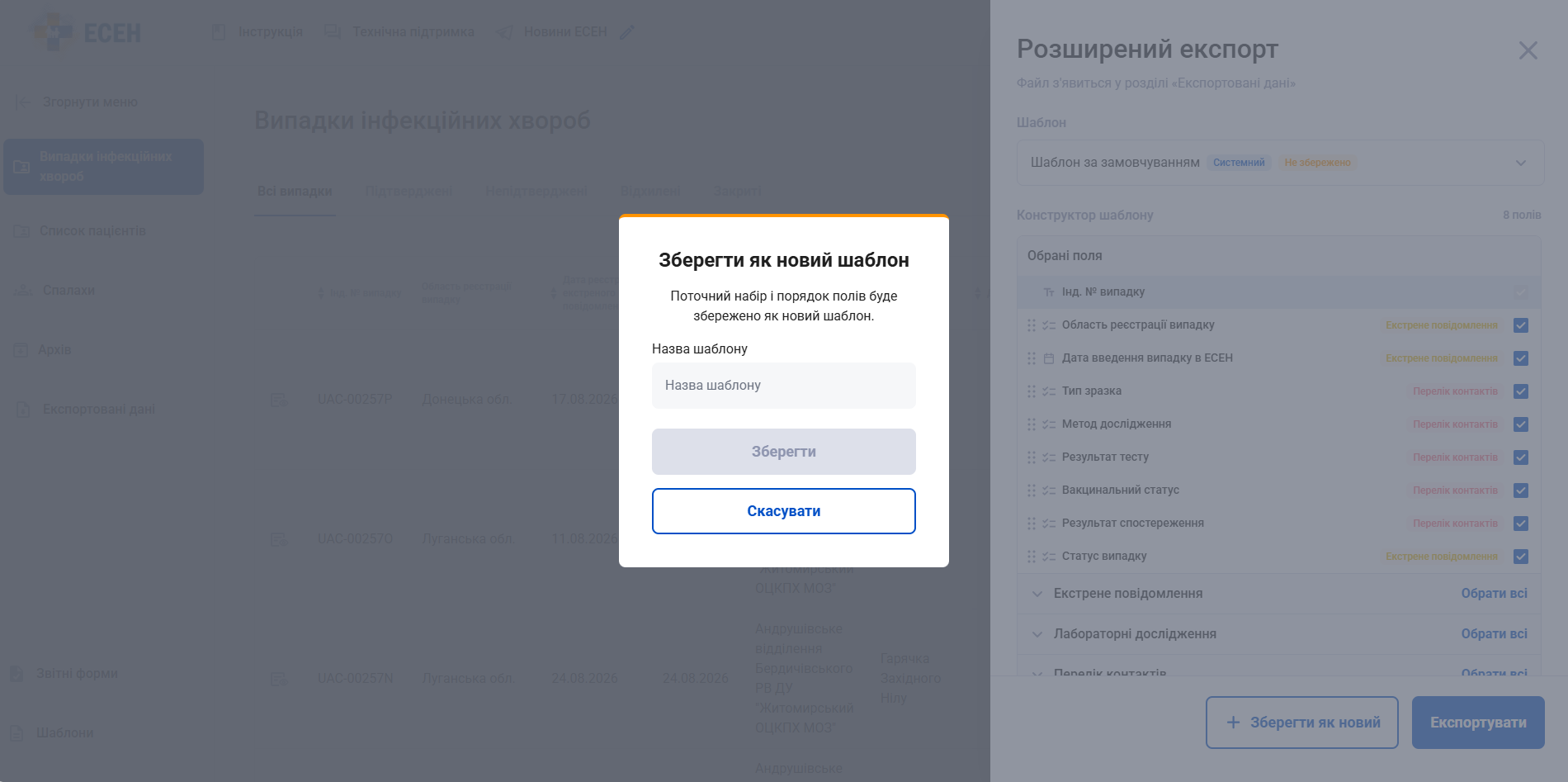
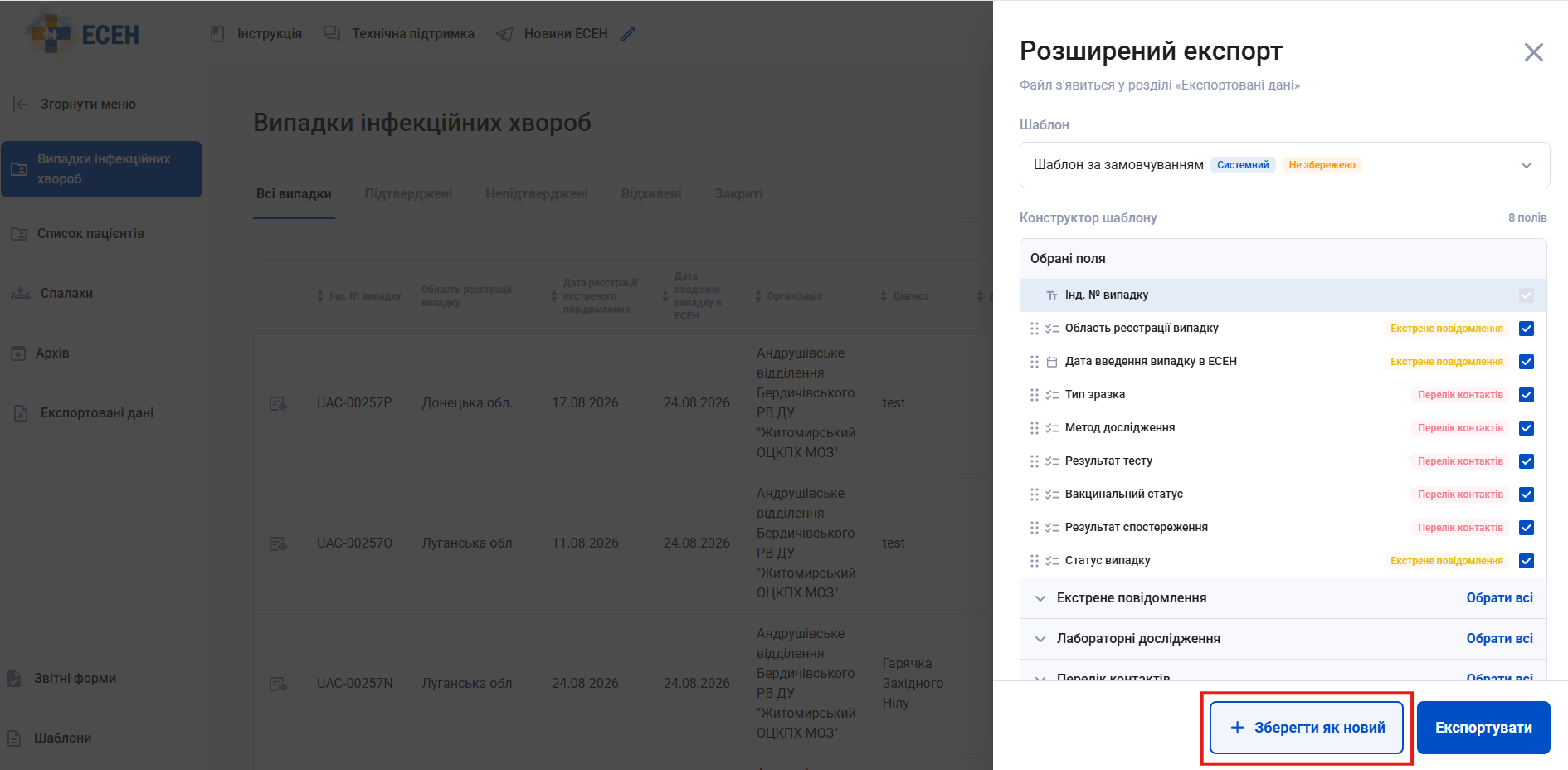
1\. У вікні "Розширеного експорту" вибрані поля можна зберегти у шаблон, натиснувши на кнопку Зберегти як новий

[![image.png](https://knowledge-ess.phc.org.ua/uploads/images/gallery/2026-08/scaled-1680-/UBdimage.png)](https://knowledge-ess.phc.org.ua/uploads/images/gallery/2026-08/UBdimage.png)
2\. Ввести назву шаблону

<p class="callout success">**Рекомендація:** якщо шаблон створено для конкретної нозології та він містить поля, характерні саме для неї, доцільно зазначити відповідну нозологію в назві шаблону, наприклад **«Кір»**. Це полегшить пошук і вибір потрібного шаблону під час подальшого експорту даних.</p>

[![image.png](https://knowledge-ess.phc.org.ua/uploads/images/gallery/2026-08/scaled-1680-/Okgimage.png)](https://knowledge-ess.phc.org.ua/uploads/images/gallery/2026-08/Okgimage.png)

3\. Шаблон створений. Його можна редагувати: змінити його назву (1), видалити його (2), змінити порядок, додати або видалити поля (3) та змінити доступ до шаблону (4)

[![Group 1.png](https://knowledge-ess.phc.org.ua/uploads/images/gallery/2026-08/scaled-1680-/group-1.png)](https://knowledge-ess.phc.org.ua/uploads/images/gallery/2026-08/group-1.png)
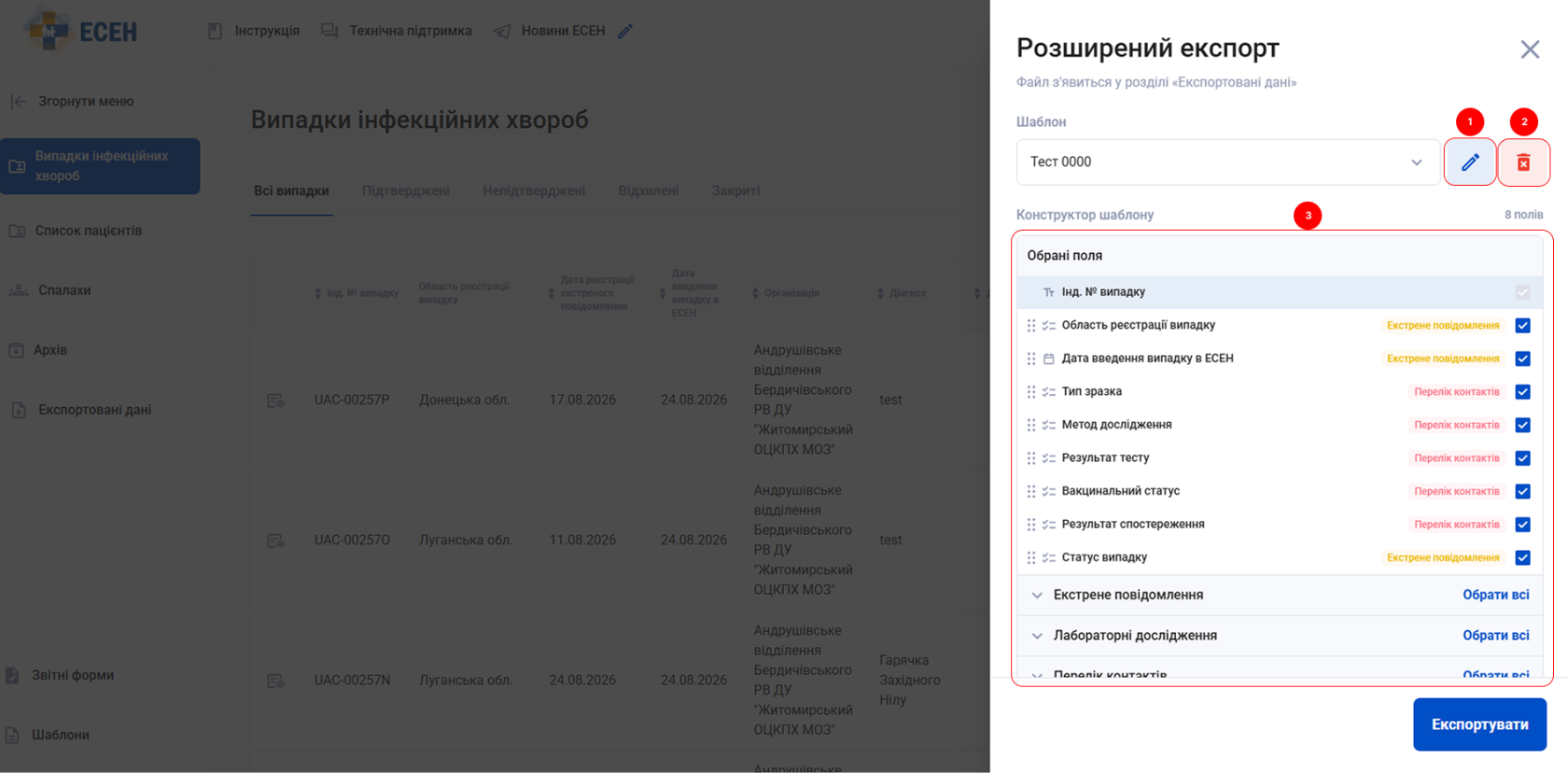
[![Group 2.png](https://knowledge-ess.phc.org.ua/uploads/images/gallery/2026-08/scaled-1680-/group-2.png)](https://knowledge-ess.phc.org.ua/uploads/images/gallery/2026-08/group-2.png)

4\. Після чого можна зберегти зміни (кнопка 1), зберегти як новий (кнопка 2) або одразу експортувати (кнопка 3).

[![Group 3 (1).png](https://knowledge-ess.phc.org.ua/uploads/images/gallery/2026-08/scaled-1680-/x9mgroup-3-1.png)](https://knowledge-ess.phc.org.ua/uploads/images/gallery/2026-08/x9mgroup-3-1.png)
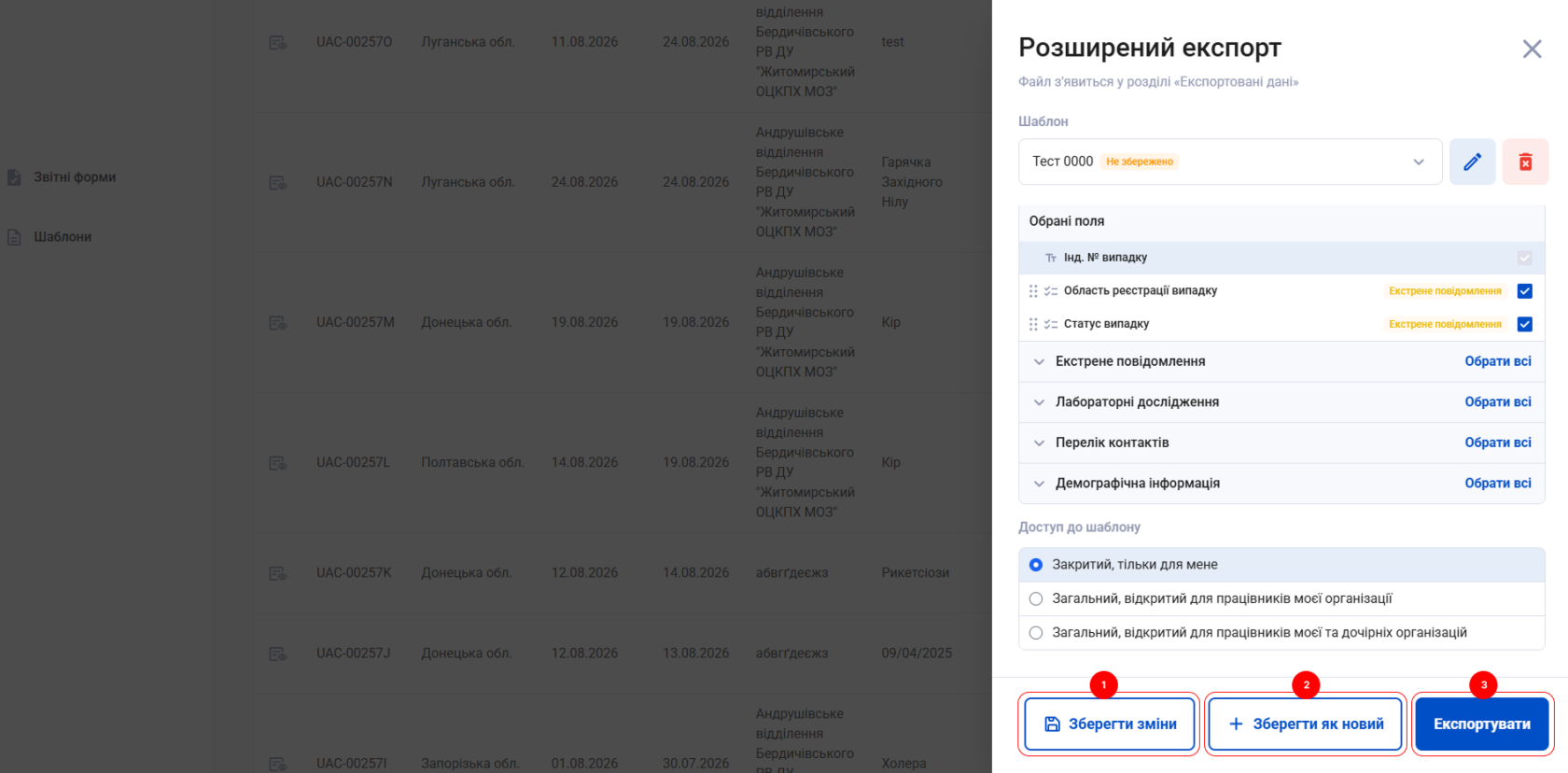
<p class="callout info">Є можливість створити до 20 персональних шаблонів.</p>