# Розділ "Шаблони" модуля "Аналітичні дані"

<p class="callout success">**<span style="font-size: 14.0pt; line-height: 108%; mso-fareast-font-family: Arial;">в<span style="color: rgb(186, 55, 42);"> [наступному](https://knowledge-ess.phc.org.ua/books/modul-infekciini-xvorobi/page/prikladi-formuvannya-grafikiv-ta-map-v-rozdili-analiticni-dani) </span>розділі ви можете переглянути конкретні приклади використання даного функціоналу</span>**</p>

**<span style="font-size: 12.0pt; line-height: 108%;">1. Шаблони форм. Налаштування</span>**

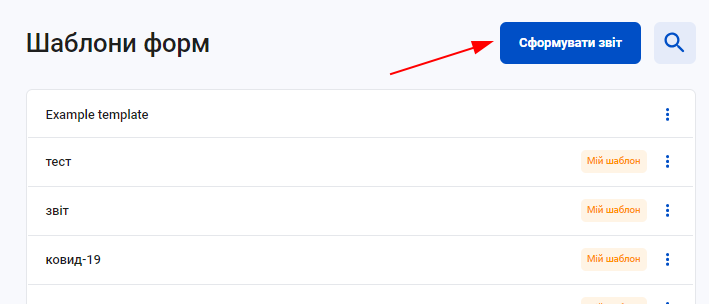
[![image.png](https://knowledge.phc.org.ua/uploads/images/gallery/2024-04/scaled-1680-/aASimage.png)](https://knowledge.phc.org.ua/uploads/images/gallery/2024-04/aASimage.png)

<span style="font-size: 12.0pt; line-height: 108%;"> </span>

<span style="font-size: 12.0pt; line-height: 108%;">1) Натисніть «Сформувати звіт» Шаблони форм.</span>

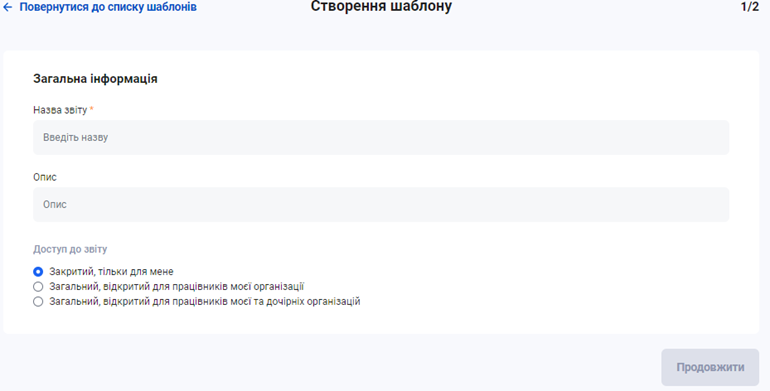
<span style="font-size: 12.0pt; line-height: 108%;">2) З’явиться перша сторінка створення шаблону, де необхідно назвати звіт та налаштувати доступ до звіту.</span>

<span style="font-size: 12.0pt; line-height: 108%;"> </span>

<span style="font-size: 12.0pt; line-height: 108%; mso-no-proof: yes;"> </span>

![](https://knowledge.phc.org.ua/uploads/images/gallery/2023-11/embedded-image-k6vctt5c.png)

<span style="font-size: 12.0pt; line-height: 108%;">3) Після заповнення, натисніть «Продовжити». З’явиться друга сторінка створення шаблону. </span>

<span style="font-size: 12.0pt; line-height: 108%;">На формі «Об’єкт запиту» є:</span>

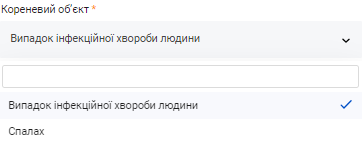
<span style="font-size: 12.0pt; line-height: 108%; font-family: Symbol; mso-fareast-font-family: Symbol; mso-bidi-font-family: Symbol;"><span style="mso-list: Ignore;">·<span style="font: 7.0pt 'Times New Roman';"> </span></span></span><span style="font-size: 12.0pt; line-height: 108%;">Кореневий об’єкт – <span style="mso-spacerun: yes;"> </span>Випадок інфекційної хвороби людини та Спалах</span>

<span style="font-size: 12.0pt; line-height: 108%; mso-no-proof: yes;"> </span>

[![image.png](https://knowledge.phc.org.ua/uploads/images/gallery/2024-04/scaled-1680-/w4dimage.png)](https://knowledge.phc.org.ua/uploads/images/gallery/2024-04/w4dimage.png)

<span style="font-size: 12.0pt; line-height: 108%;"> </span>

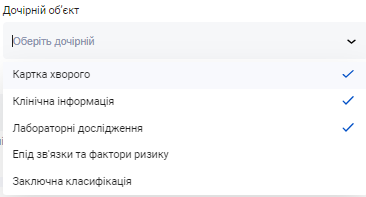
<span style="font-size: 12.0pt; line-height: 108%; font-family: Symbol; mso-fareast-font-family: Symbol; mso-bidi-font-family: Symbol;"><span style="mso-list: Ignore;">·<span style="font: 7.0pt 'Times New Roman';"> </span></span></span><span style="font-size: 12.0pt; line-height: 108%;">Дочірній об’єкт – завдяки йому з’явиться можливість більше детально заповнити перелік полів. Дочірніх об’єктів можна вибрати кілька.</span>

<span style="font-size: 12.0pt; line-height: 108%; mso-no-proof: yes;"> </span>

[![image.png](https://knowledge.phc.org.ua/uploads/images/gallery/2024-04/scaled-1680-/F4pimage.png)](https://knowledge.phc.org.ua/uploads/images/gallery/2024-04/F4pimage.png)

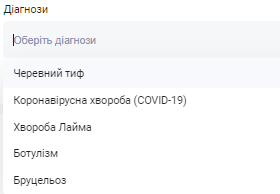
<span style="font-size: 12.0pt; line-height: 108%; font-family: Symbol; mso-fareast-font-family: Symbol; mso-bidi-font-family: Symbol;"><span style="mso-list: Ignore;">·<span style="font: 7.0pt 'Times New Roman';"> </span></span></span><span style="font-size: 12.0pt; line-height: 108%;">Діагнози –<span style="mso-spacerun: yes;"> </span>Вибір діагнозів вплине на перелік полів, що будуть відображені в полях дочірнього обʼєкта.</span>

[![image.png](https://knowledge.phc.org.ua/uploads/images/gallery/2024-04/scaled-1680-/TC0image.png)](https://knowledge.phc.org.ua/uploads/images/gallery/2024-04/TC0image.png)

<span style="font-size: 12.0pt; line-height: 108%;">На формі «перелік полів» є :</span>

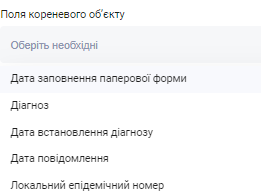
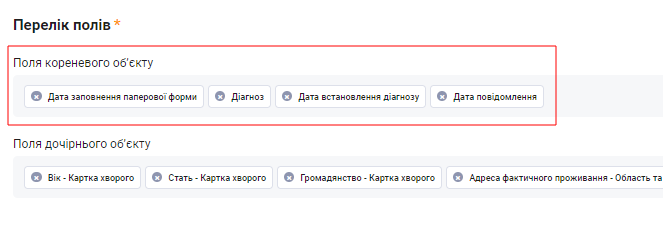
- <span style="font-size: 12.0pt; line-height: 108%;">Поля кореневого об’єкта</span>

<span style="font-size: 12.0pt; line-height: 108%;"> </span>

<span style="font-size: 12.0pt; line-height: 108%; mso-no-proof: yes;"> </span>

[![image.png](https://knowledge.phc.org.ua/uploads/images/gallery/2024-04/scaled-1680-/PuKimage.png)](https://knowledge.phc.org.ua/uploads/images/gallery/2024-04/PuKimage.png)

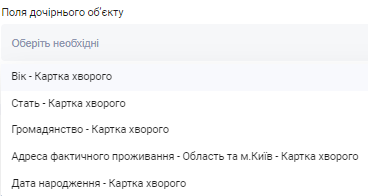
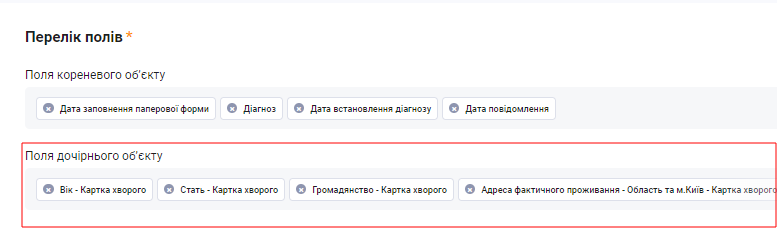
<span style="font-size: 12.0pt; line-height: 108%;"> </span><span style="font-size: 12.0pt; line-height: 108%; font-family: Symbol; mso-fareast-font-family: Symbol; mso-bidi-font-family: Symbol;"><span style="mso-list: Ignore;">·<span style="font: 7.0pt 'Times New Roman';"> </span></span></span><span style="font-size: 12.0pt; line-height: 108%;">Поля дочірнього об’єкта</span>

<span style="font-size: 12.0pt; line-height: 108%;"> </span>

<span style="font-size: 12.0pt; line-height: 108%; mso-no-proof: yes;"> </span>

[![image.png](https://knowledge.phc.org.ua/uploads/images/gallery/2024-04/scaled-1680-/4jOimage.png)](https://knowledge.phc.org.ua/uploads/images/gallery/2024-04/4jOimage.png)

- <span style="font-size: 12.0pt; line-height: 108%;">Фільтри кореневого та дочірнього об’єкта – щоб обрати параметри фільтрації необхідно<span style="mso-spacerun: yes;"> </span>заповнити перелік полів.</span>

<span style="font-size: 12.0pt; line-height: 108%;"> </span>

<span style="font-size: 12.0pt; line-height: 108%; mso-no-proof: yes;"> </span>

[![image.png](https://knowledge.phc.org.ua/uploads/images/gallery/2024-04/scaled-1680-/3p5image.png)](https://knowledge.phc.org.ua/uploads/images/gallery/2024-04/3p5image.png)

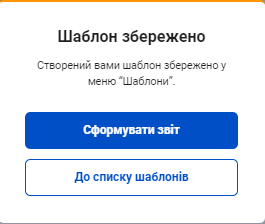
<span style="font-size: 12.0pt; line-height: 108%;">4) Після заповнення усіх форм збережіть дані. Або поверніться на попередній крок, якщо потрібно змінити назву або доступи до шаблону. </span><span style="font-size: 12.0pt; line-height: 108%;">Після збереження з’явиться вікно:</span>

<span style="font-size: 12.0pt; line-height: 108%; mso-no-proof: yes;"> </span>

[![image.png](https://knowledge.phc.org.ua/uploads/images/gallery/2024-04/scaled-1680-/lGrimage.png)](https://knowledge.phc.org.ua/uploads/images/gallery/2024-04/lGrimage.png)

<span style="font-size: 12.0pt; line-height: 108%;">5) Натисніть «До списку шаблонів» і ви побачите список шаблонів з новим створеним.</span>

**<span style="font-size: 12.0pt; line-height: 108%;">2. Формування звіту</span>**

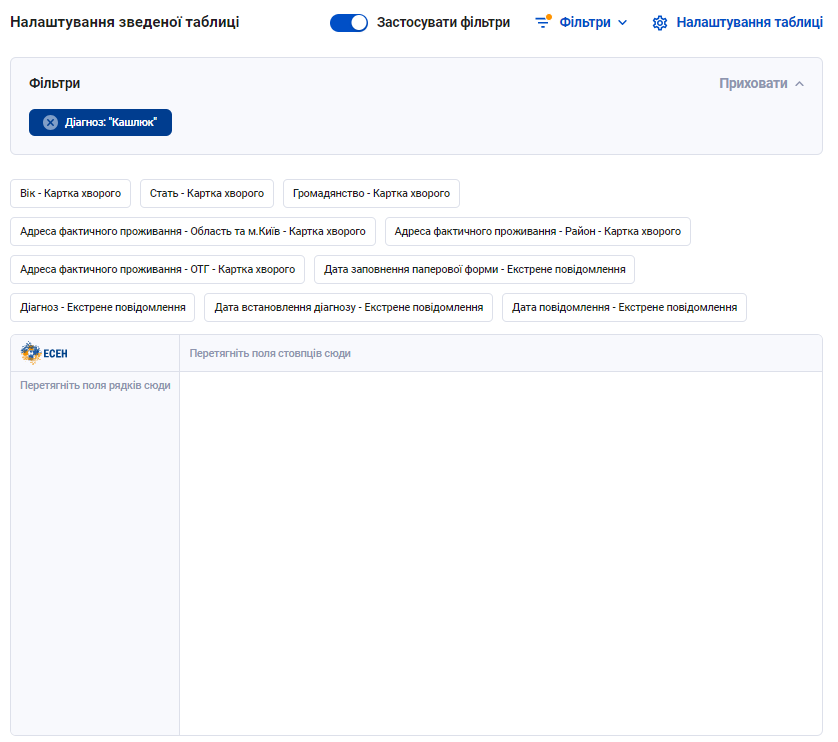
<span style="font-size: 12.0pt; line-height: 108%;">1) Натисніть «Сформувати звіт» і з’явиться налаштування зведеної таблиці.</span>

<span style="font-size: 12.0pt; line-height: 108%;"> </span>

<span style="font-size: 12.0pt; line-height: 108%; mso-no-proof: yes;"> </span>

[![image.png](https://knowledge-ess.phc.org.ua/uploads/images/gallery/2024-07/scaled-1680-/unNimage.png)](https://knowledge-ess.phc.org.ua/uploads/images/gallery/2024-07/unNimage.png)

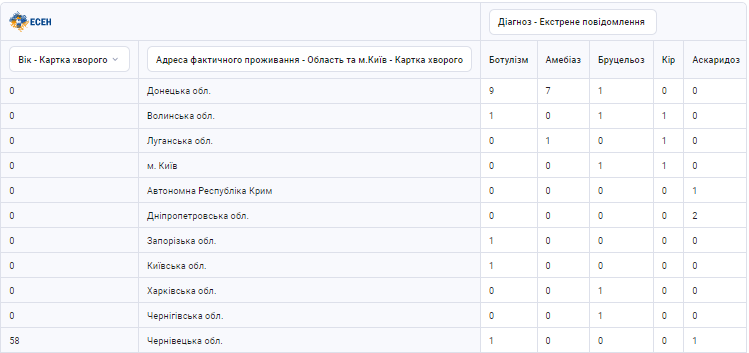
<span style="font-size: 12.0pt; line-height: 108%;"><span style="mso-list: Ignore;"> 2) </span></span><span style="font-size: 12.0pt; line-height: 108%;">Щоб налаштувати зведену таблицю перетягніть поля до неї.</span>

[![image.png](https://knowledge.phc.org.ua/uploads/images/gallery/2024-04/scaled-1680-/nAhimage.png)](https://knowledge.phc.org.ua/uploads/images/gallery/2024-04/nAhimage.png)

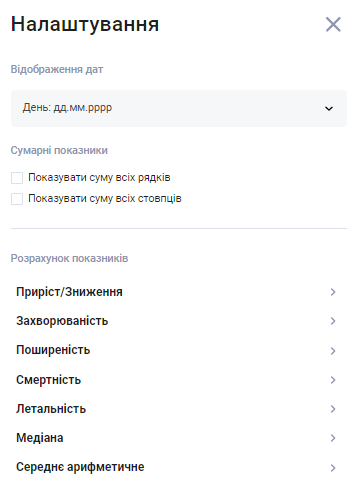
<span style="font-size: 12.0pt; line-height: 108%;"><span style="mso-list: Ignore;"> 3) </span></span><span style="font-size: 12.0pt; line-height: 108%;">Натисніть «Налаштування таблиці», щоб налаштувати відображення інформації в даній таблиці та вести розрахунок показників.  
  
</span>

[![image.png](https://knowledge.phc.org.ua/uploads/images/gallery/2024-04/scaled-1680-/wO3image.png)](https://knowledge.phc.org.ua/uploads/images/gallery/2024-04/wO3image.png)

[![image.png](https://knowledge.phc.org.ua/uploads/images/gallery/2024-04/scaled-1680-/ZCoimage.png)](https://knowledge.phc.org.ua/uploads/images/gallery/2024-04/ZCoimage.png)
[![image.png](https://knowledge.phc.org.ua/uploads/images/gallery/2024-04/scaled-1680-/jvWimage.png)](https://knowledge.phc.org.ua/uploads/images/gallery/2024-04/jvWimage.png)
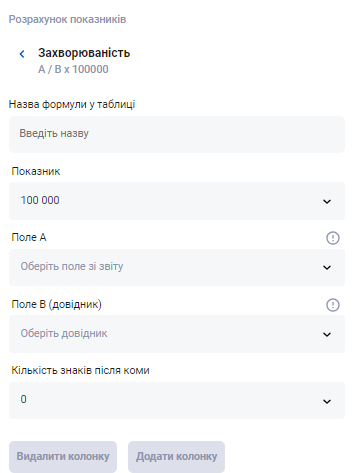
(Приклад полів розрахунку показників)

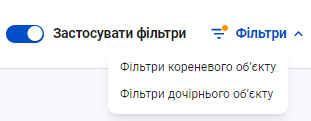
<span style="font-size: 12.0pt; line-height: 108%;">4) Натисніть на кнопку "Фільтри". Оберіть тип фільтру:</span>

<span style="font-size: 12.0pt; line-height: 108%;"> 1. Фільтри кореневого об'єкту  
 2. Фільтри дочірнього об'єкту</span>

<span style="font-size: 12.0pt; line-height: 108%;">[![image.png](https://knowledge-ess.phc.org.ua/uploads/images/gallery/2024-07/scaled-1680-/k4wimage.png)](https://knowledge-ess.phc.org.ua/uploads/images/gallery/2024-07/k4wimage.png)</span>

4.1 *Натисніть на фільтри* *Кореневого об'єкту*

*[![image.png](https://knowledge-ess.phc.org.ua/uploads/images/gallery/2024-07/scaled-1680-/vgoimage.png)](https://knowledge-ess.phc.org.ua/uploads/images/gallery/2024-07/vgoimage.png)*
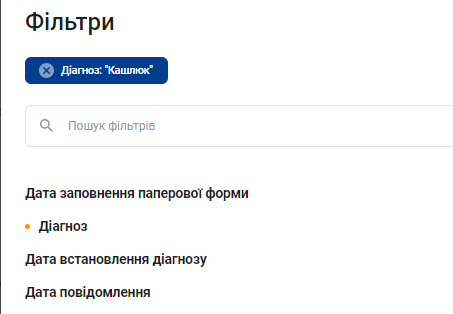
З'явиться перелік можливий перелік фільтрів, який залежить від того, які поля кореневого об'єкту ви обрали

[![image.png](https://knowledge-ess.phc.org.ua/uploads/images/gallery/2024-07/scaled-1680-/YPQimage.png)](https://knowledge-ess.phc.org.ua/uploads/images/gallery/2024-07/YPQimage.png)
4.2 *Натисніть на фільтри* *Дочірнього об'єкту*

[![image.png](https://knowledge-ess.phc.org.ua/uploads/images/gallery/2024-07/scaled-1680-/UfBimage.png)](https://knowledge-ess.phc.org.ua/uploads/images/gallery/2024-07/UfBimage.png)
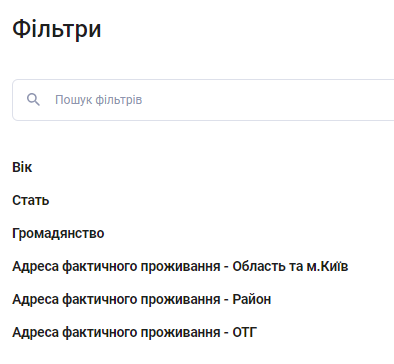
З'явиться перелік можливий перелік фільтрів, який залежить від того, які поля дочірнього об'єкту ви обрали

[![image.png](https://knowledge-ess.phc.org.ua/uploads/images/gallery/2024-07/scaled-1680-/46wimage.png)](https://knowledge-ess.phc.org.ua/uploads/images/gallery/2024-07/46wimage.png)
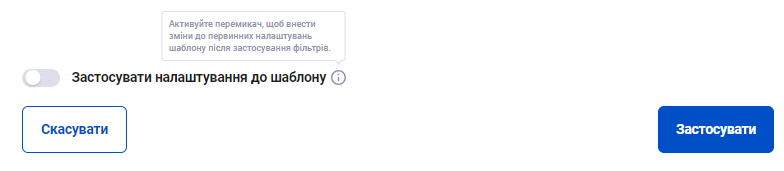
4.3 У фільтрах кореневого та дочірнього об'єктів біля кнопок "Скасувати" та "Зберегти" наявний перемикач для застосування обраних фільтрів до цього шаблону. Кожен раз як користувач буде заходити до цього шаблону, фільтри будуть стояти за замовчуванням.

[![image.png](https://knowledge-ess.phc.org.ua/uploads/images/gallery/2024-07/scaled-1680-/jiximage.png)](https://knowledge-ess.phc.org.ua/uploads/images/gallery/2024-07/jiximage.png)
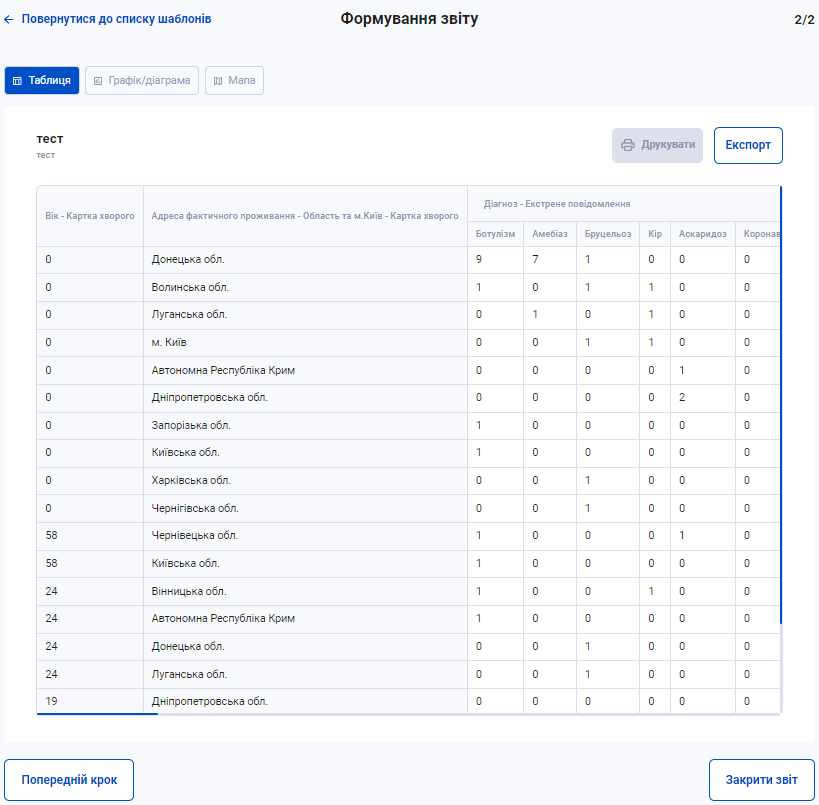
<span style="font-size: 12.0pt; line-height: 108%;">5) Натисніть «Продовжити» і з’явиться друга сторінка формування звіту.</span>

<span style="font-size: 12.0pt; line-height: 108%;">[![image.png](https://knowledge.phc.org.ua/uploads/images/gallery/2024-04/scaled-1680-/Zxiimage.png)](https://knowledge.phc.org.ua/uploads/images/gallery/2024-04/Zxiimage.png)</span>

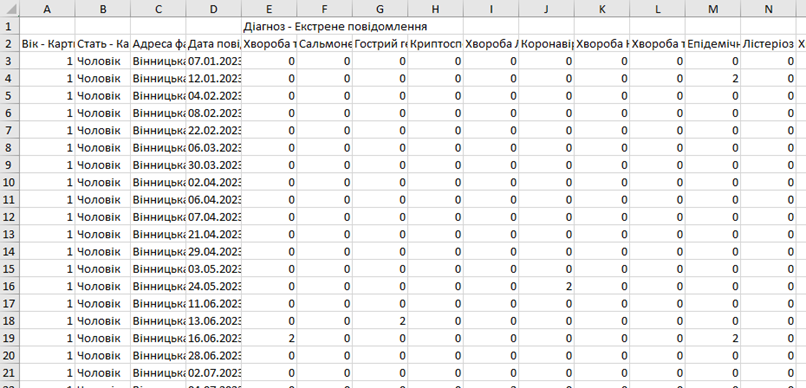
<span style="font-size: 12.0pt; line-height: 108%;">6) Натисніть «Експортувати» і<span style="mso-spacerun: yes;"> </span>тоді завантажиться таблиця в </span><span lang="EN-US" style="font-size: 12.0pt; line-height: 108%; mso-ansi-language: EN-US;">Excel.</span>

<span style="font-size: 12.0pt; line-height: 108%; mso-no-proof: yes;"> </span>

![](https://knowledge.phc.org.ua/uploads/images/gallery/2023-11/embedded-image-qybb67i5.png)

<span style="font-size: 12.0pt; line-height: 108%;">7) Є можливість також друкувати звіт. (Але якщо в таблиці забагато даних, то функція друку буде заблокована)</span>

**<span style="font-size: 12.0pt; line-height: 108%;">4. Формати звіту</span>**

<span style="font-size: 12.0pt; line-height: 108%;">Звіт може бути у таких форматах як :</span>

- <span style="font-size: 12.0pt; line-height: 108%;">Таблиця </span>
- <span style="font-size: 12.0pt; line-height: 108%;">Графік/ Діаграма</span>
- <span style="font-size: 12.0pt; line-height: 108%;">Мапа</span>

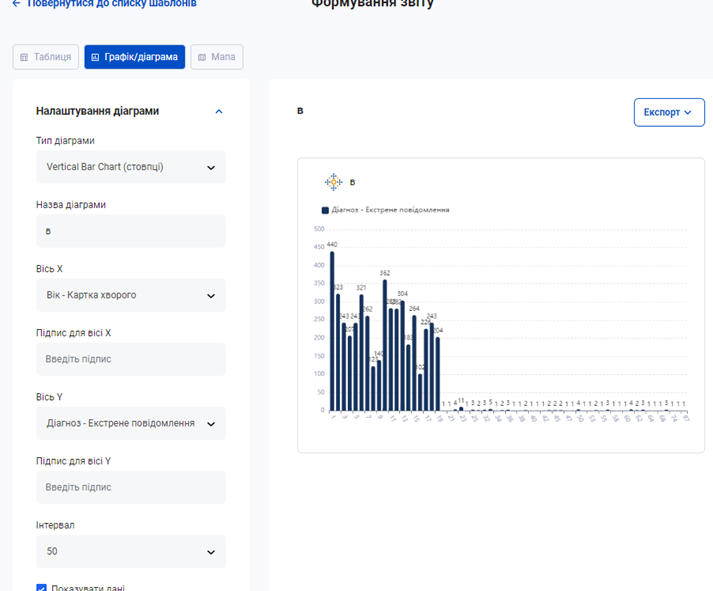
<span style="font-size: 12.0pt; line-height: 108%;">1) Натисніть на «Графік/ Діаграма» </span>

<span style="font-size: 12.0pt; line-height: 108%;">2) З’явиться формування звіту у форматі графіку та діаграми.</span>

<span style="font-size: 12.0pt; line-height: 108%;">Список можливих графіків/діаграм:  
\- Vertical Bar Chart (стовпці)  
\- EpiCurve (стовпці)  
\- Horizontal Bar Chart (рядки)  
\- Line chart (лінія)  
\- Line + Bar Chart (лінія + стовпці)  
\- Stacked Bar Chart (стовпці)  
\- Pie Chart (коло)</span>

<span style="font-size: 12.0pt; line-height: 108%;"> </span>

<span style="font-size: 12.0pt; line-height: 108%; mso-no-proof: yes;"> </span>

![](https://knowledge.phc.org.ua/uploads/images/gallery/2023-11/embedded-image-8y9loyge.png)

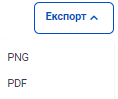
<span style="font-size: 12.0pt; line-height: 108%;">3) Натисніть на кнопку "Експорт" та з'явиться спадний список з двох форматів експорту</span>:[  ](https://knowledge.phc.org.ua/uploads/images/gallery/2024-04/GQsimage.png)

[![image.png](https://knowledge.phc.org.ua/uploads/images/gallery/2024-04/scaled-1680-/nGyimage.png)](https://knowledge.phc.org.ua/uploads/images/gallery/2024-04/nGyimage.png)
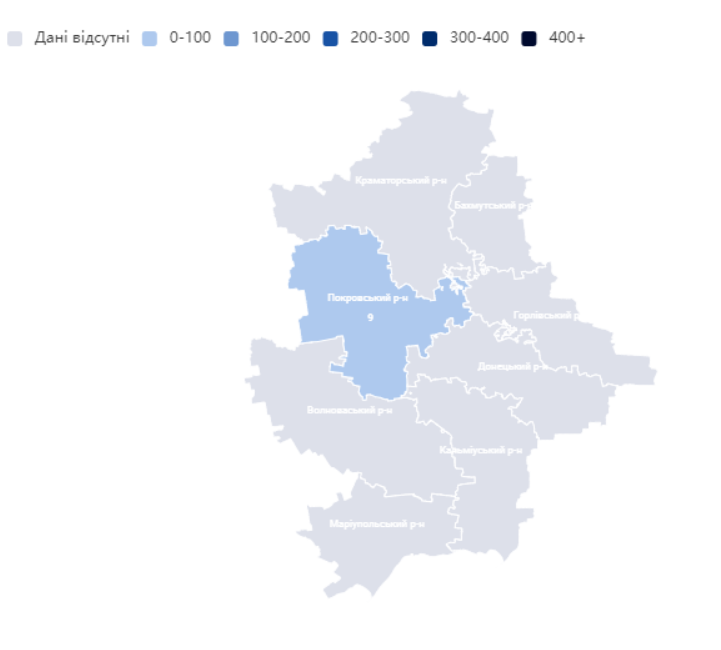
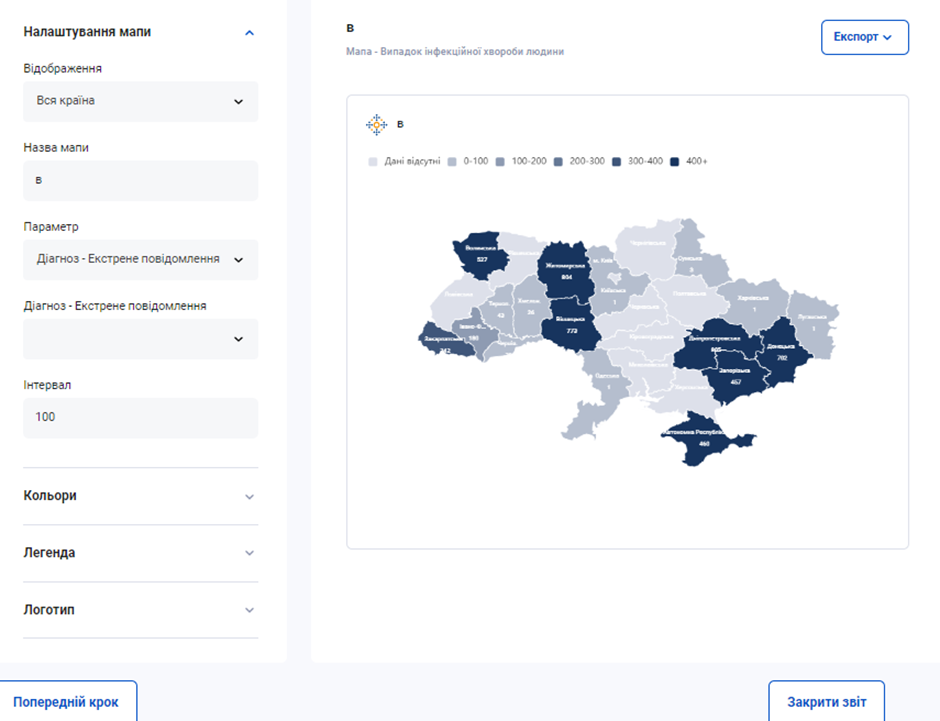
<span style="font-size: 12.0pt; line-height: 108%;">4) Натисніть на «Мапа», і з’явиться Формування звіту у форматі мапи.</span> <span style="font-size: 12.0pt; line-height: 108%;">Для того, щоб сформувати мапу, оберіть необхідний параметр у налаштуваннях мапи.</span>

[  
![image.png](https://knowledge.phc.org.ua/uploads/images/gallery/2024-04/scaled-1680-/sTgimage.png)](https://knowledge.phc.org.ua/uploads/images/gallery/2024-04/sTgimage.png)
<span style="mso-no-proof: yes;"> </span>

![](https://knowledge.phc.org.ua/uploads/images/gallery/2023-11/embedded-image-1qrlhzkc.png)

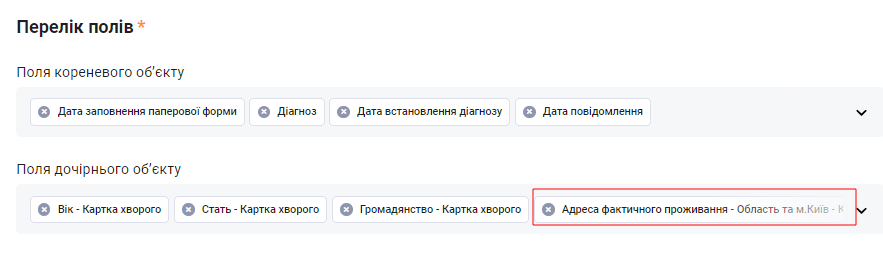
<span style="font-size: 12.0pt; line-height: 108%;">\*Обов'язково оберіть В переліку полів Адресу фактичного проживання для формування мапи.</span>

 <span style="font-size: 12.0pt; line-height: 108%;">Якщо необхідно сформувати мапу по області, то необхідно обрати в переліку полів </span><span style="font-size: 12.0pt; line-height: 108%;"><span style="text-decoration: underline;">Адресу фактичного проживання - Область</span>.</span>

<span style="font-size: 12.0pt; line-height: 108%;">Якщо необхідно сформувати мапу по Києву, то необхідно обрати в переліку полів <span style="text-decoration: underline;">Адресу фактичного проживання - Область та м. Київ</span>.</span>

<span style="font-size: 12.0pt; line-height: 108%;">З такою ж логікою Необхідно обов'язково вказати район, населений пункт і т.д. Але обов'язково треба притримуватися ієрархії, тобто вказувати в звіті Адресу фактичного проживання - Область, потім Адресу фактичного проживання - Район, а потім Адресу фактичного проживання - ОТГ і т.д.</span>

[![image.png](https://knowledge.phc.org.ua/uploads/images/gallery/2024-04/scaled-1680-/gMSimage.png)](https://knowledge.phc.org.ua/uploads/images/gallery/2024-04/gMSimage.png)

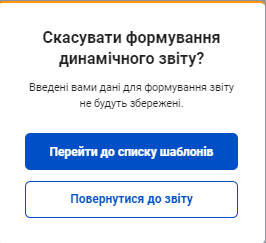
<span style="font-size: 12.0pt; line-height: 107%;">5) Натисніть «Закрити звіт» і з’явиться вікно скасування динамічного звіту.</span>

[![image.png](https://knowledge.phc.org.ua/uploads/images/gallery/2024-04/scaled-1680-/WJrimage.png)](https://knowledge.phc.org.ua/uploads/images/gallery/2024-04/WJrimage.png)

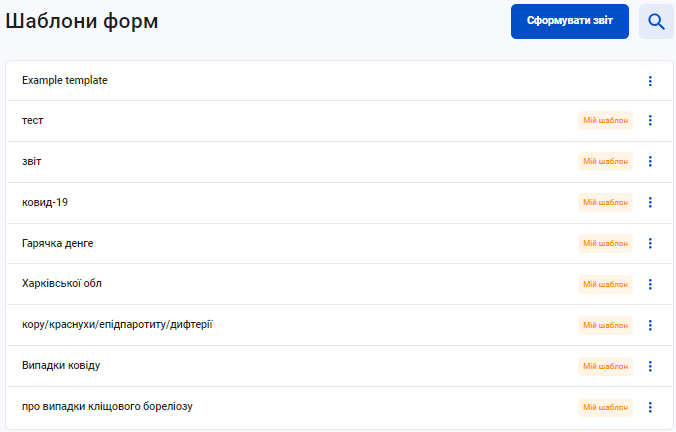
<span style="font-size: 12.0pt; line-height: 108%;">6) Натисніть перейти до списку шаблонів та можете переглянути цей список з новим створеним.</span>

[![image.png](https://knowledge.phc.org.ua/uploads/images/gallery/2024-04/scaled-1680-/oGzimage.png)](https://knowledge.phc.org.ua/uploads/images/gallery/2024-04/oGzimage.png)