# Інтерфейс модуля, експорт
#### **Інтерфейс розділу**
[](https://knowledge.phc.org.ua/uploads/images/gallery/2024-04/L94image.png)
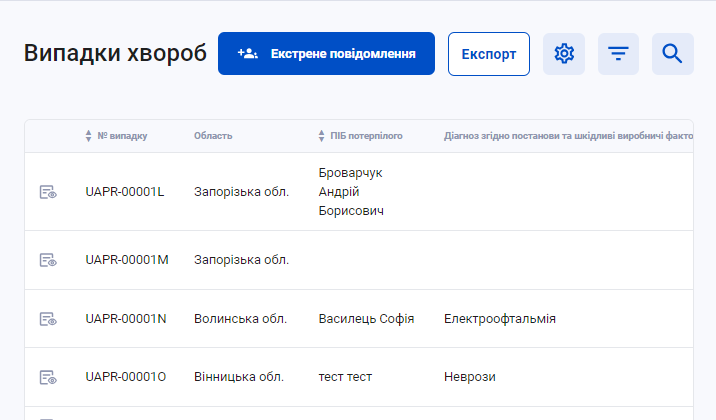
1\. Натисніть на кнопку «Екстрене повідомлення», щоб заповнити форму по випадку професійної хвороби.

2\. Натисніть на кнопку «Відкрити персональні дані». Має вигляд замочку та відповідає за відкриття персональних даних в записах випадків професійних хвороб.
Для цього необхідно ввести електронну адресу і підтвердити особистість через 4-х значний код, що прийде на електронну адресу.

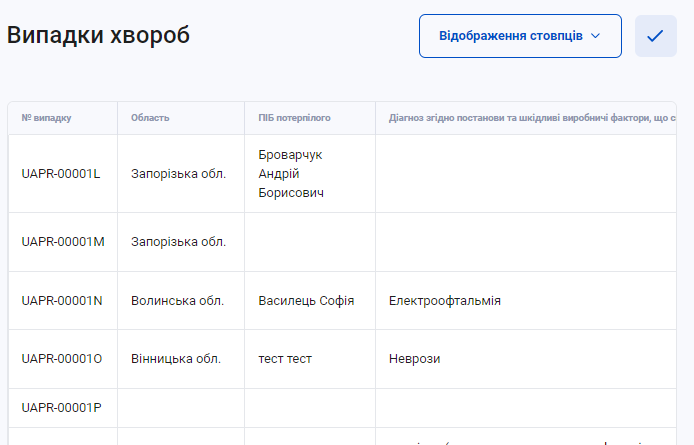
3\. Натисніть на кнопку «Налаштування». Має вигляд шестерні та відповідає за налаштування табличного вигляду розділу.

1\) Після натиску табличний вигляд розділу змінить свій вигляд на наступний:
[](https://knowledge.phc.org.ua/uploads/images/gallery/2024-04/uyRimage.png)
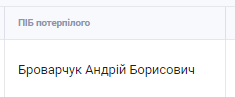
2\) Наведіть на риску між стовпцями, щоб змінити ширину стовпців.
[](https://knowledge.phc.org.ua/uploads/images/gallery/2024-04/nJMimage.png)[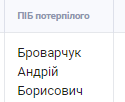](https://knowledge.phc.org.ua/uploads/images/gallery/2024-04/uy9image.png)
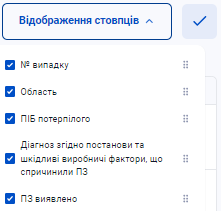
3\) Натисніть кнопку «Відображення стовпців»
[](https://knowledge.phc.org.ua/uploads/images/gallery/2024-04/e7Qimage.png)
4\) Натисніть на галочки відповідно до того, які стовпці хочете прибрати.
5\) Затисніть кнопку у вигляді шести крапок, щоб поміняти місцями рядки.
\*Рядки це назва стовпців
6\) Натисніть галку поруч з кнопкою «Відображення стовпців», щоб зберегти зміни в налаштуваннях.
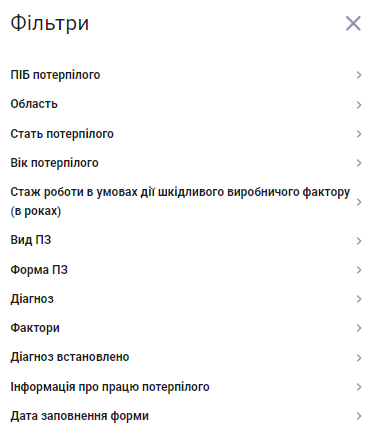
4\. Натисніть кнопку «Фільтри», має вигляд трьох рисок. З’явиться нове вікно з переліком фільтрів. Кнопка слугує тим, щоб відфільтрувати записи за вашими критеріями.
[](https://knowledge.phc.org.ua/uploads/images/gallery/2024-04/e3Jimage.png)
[](https://knowledge.phc.org.ua/uploads/images/gallery/2024-04/FN8image.png)
5\. Натисніть на «Лупу», щоб виконати пошук записів за ключовими словами.
1)Номер Випадку
2)Область
3)ПІБ
4)Діагноз
[](https://knowledge.phc.org.ua/uploads/images/gallery/2024-04/FXZimage.png)
#### **Експорт**
Експортування випадків професійних хвороб доступно користувачам з ролями:
- Спеціаліст з ПЗ
- Національний спеціаліст з ПЗ
- Обласний адміністратор
- Національний адміністратор
Для того, щоб експортувати випадки необхідно спочатку відкрити персональні дані, натиснувши на знак замка. Після цього на пошту користувача прийде лист з одноразовим кодом, який необхідно ввести в поле, яке з'явиться на екрані.
[](https://knowledge-ess.phc.org.ua/uploads/images/gallery/2024-08/EjTimage.png)
Далі стане доступна кнопка "Експорт".
[](https://knowledge-ess.phc.org.ua/uploads/images/gallery/2024-08/ovXimage.png)
При натисканні на неї система формує файл в форматі Exel і завантажує цей файл на комп'ютер користувача.
За замовчуванням система вивантажує всі випадки, але користувач може спочатку налаштувати фільтри (наприклад вік, стать, діагнози тощо) і після цього експортувати. Система витягне в файл тільки ті випадки, які підходять до цих фільтрів.