# 02.08.2024
# Експорт
***Розділ Випадки інфекційних хвороб***
1.1 Для початку після авторизації в систему, необхідно відкрити персональні дані.
[](https://knowledge-ess.phc.org.ua/uploads/images/gallery/2024-05/X4nimage.png)
1.2 Тоді з'явиться Кнопка Експорт
[](https://knowledge-ess.phc.org.ua/uploads/images/gallery/2024-05/MEDimage.png)
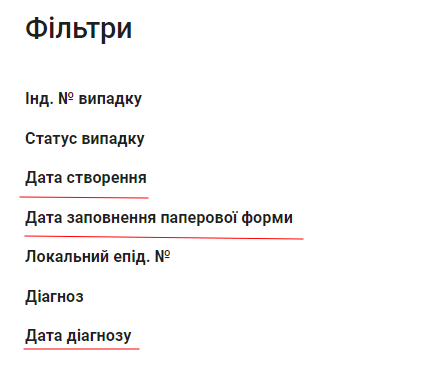
1.3 УВАГА! Перед експортуванням оберіть в фільтрах діапазон дат.
[](https://knowledge-ess.phc.org.ua/uploads/images/gallery/2024-05/JJ6image.png)
1.4 Експорт в розділі Випадки інфекційних хвороб ділиться на два типи:
- Експорт за замовчуванням
- Розширений експорт
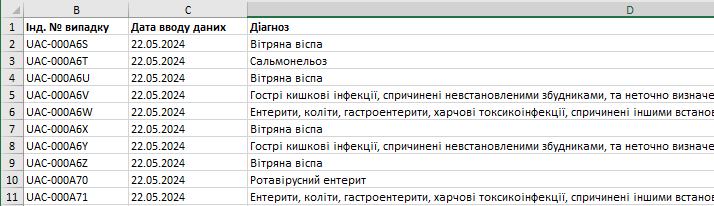
**2.1 Експорт за замовчуванням** містить інформацію, що наявна в списку випадків інфекційних хвороб.
[](https://knowledge-ess.phc.org.ua/uploads/images/gallery/2024-05/a02image.png)
2.2 Якщо використовувати фільтри та налаштування відображення стовпців, то експортований список буде відфільтрований.
[](https://knowledge-ess.phc.org.ua/uploads/images/gallery/2024-05/c6pimage.png)
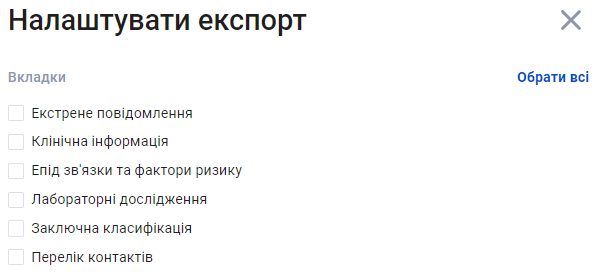
**3.1 Розширений експорт** містить свій особистий фільтр
[](https://knowledge-ess.phc.org.ua/uploads/images/gallery/2024-05/H7limage.png)
3.2 Необхідно обрати вкладки для експорту, також є можливість обрати одразу всі.
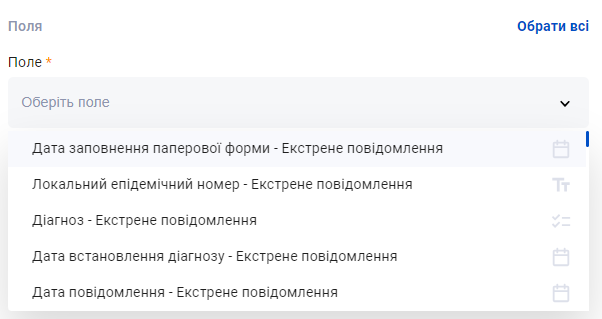
Після цього, з'явиться можливість обрати поля для експорту, також є можливість обрати одразу всі.
[](https://knowledge-ess.phc.org.ua/uploads/images/gallery/2024-05/dwoimage.png)
3.3 Натисніть на кнопку Експортувати.
[](https://knowledge-ess.phc.org.ua/uploads/images/gallery/2024-05/vNZimage.png)
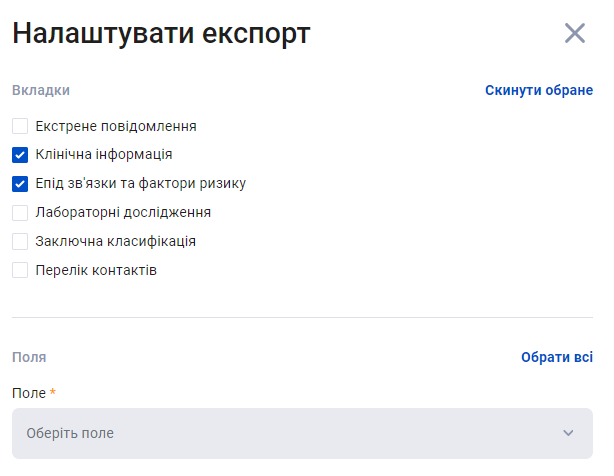
3.4 Якщо обрати Лише вкладки Клінічна інформація та Епід зв'язки та фактори ризику, то можливості експорту не буде.
[](https://knowledge-ess.phc.org.ua/uploads/images/gallery/2024-05/brwimage.png)
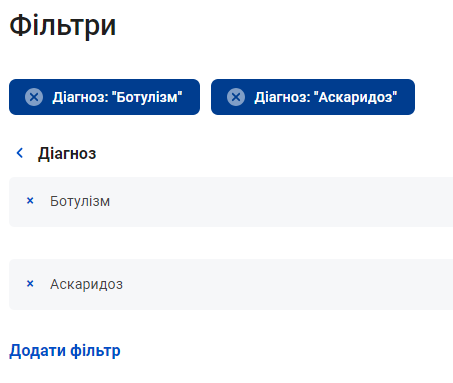
3.5 Щоб експортувати інформацію про такі вкладки, необхідно в фільтрах обрати окремі діагнози які вас цікавлять:
[](https://knowledge-ess.phc.org.ua/uploads/images/gallery/2024-05/PkWimage.png)
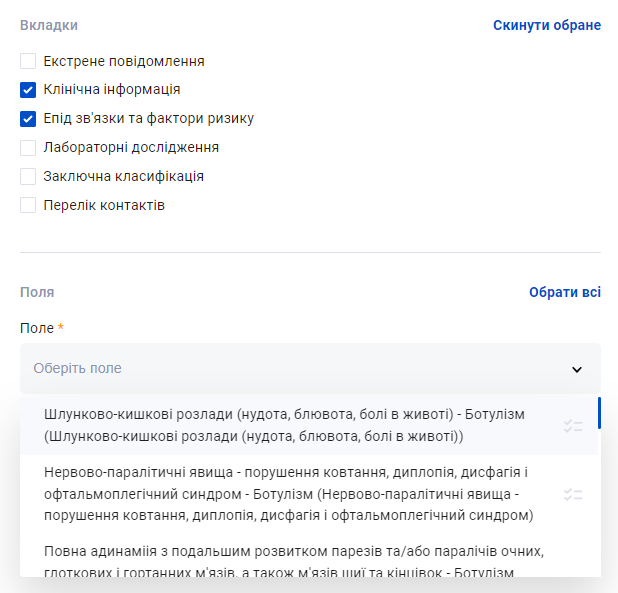
3.6 Після цього поля у фільтрах стануть доступними для вибору
[](https://knowledge-ess.phc.org.ua/uploads/images/gallery/2024-05/xRLimage.png)
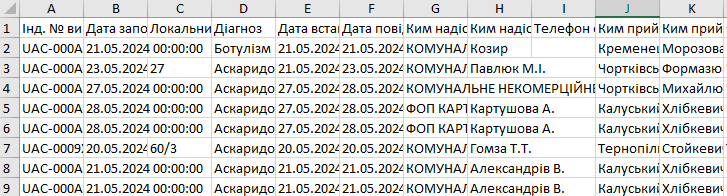
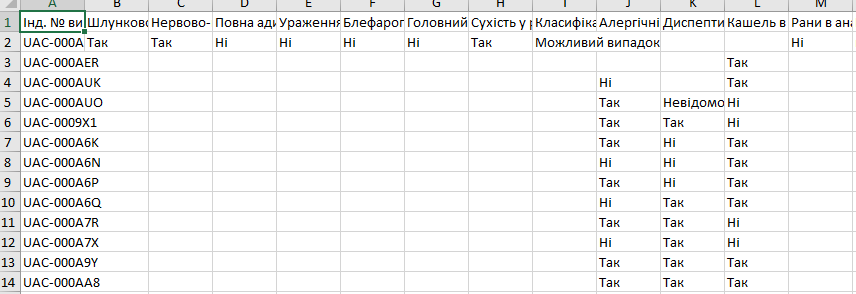
3.7 В такому випадку Експорт буде мати такий вигляд:
[](https://knowledge-ess.phc.org.ua/uploads/images/gallery/2024-05/MWwimage.png)
- Якщо ви обираєте один діагноз в фільтрах, то вкладки по черзі відображають дані,
- Якщо ви обираєте більше одного діагнозу то вкладки будуть відображатися по черзі, спочатку клінічна інформація обох діагнозі, потім Епід зв'язки обох діагнозів.
Наприклад: Ми обрали два діагнози Ботулізм та Аскаридоз. Вкладки будуть відображатися по черзі, спочатку клінічна інформація обох діагнозі, потім Епід зв'язки обох діагнозів. Кашель в міграційній фазі відноситься лише до клінічної інформації Аскаридоза. Тому випадки з Ботулізмом будуть просто відображатися з пустими клітинками.
***Розділ Списки пацієнтів***
[](https://knowledge-ess.phc.org.ua/uploads/images/gallery/2024-05/0g6image.png)
Якщо ви щойно авторизувалися, необхідно відкрити персональні дані.
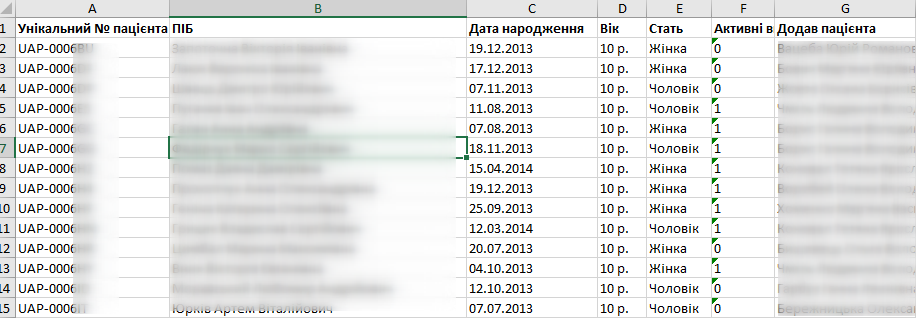
Розділ Список пацієнтів містить експорт за замовчуванням. Тобто експортується інформація, що наявна в списку пацієнтів.
[](https://knowledge-ess.phc.org.ua/uploads/images/gallery/2024-05/5HAimage.png)
***Розділ Спалахи***
[](https://knowledge-ess.phc.org.ua/uploads/images/gallery/2024-05/iOPimage.png)
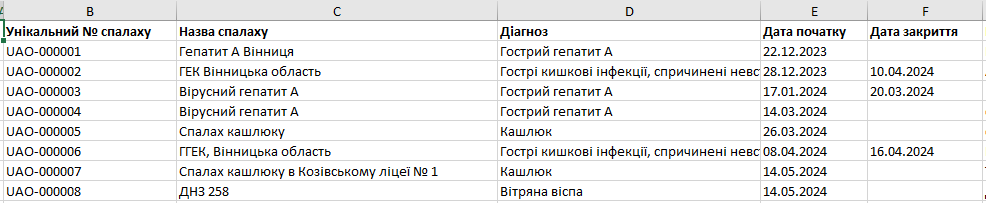
Розділ Спалахи містить експорт за замовчуванням. Тобто експортується інформація, що наявна в списку спалахів.
[](https://knowledge-ess.phc.org.ua/uploads/images/gallery/2024-05/sXiimage.png)
# Лабораторні дослідження для переліку контактів
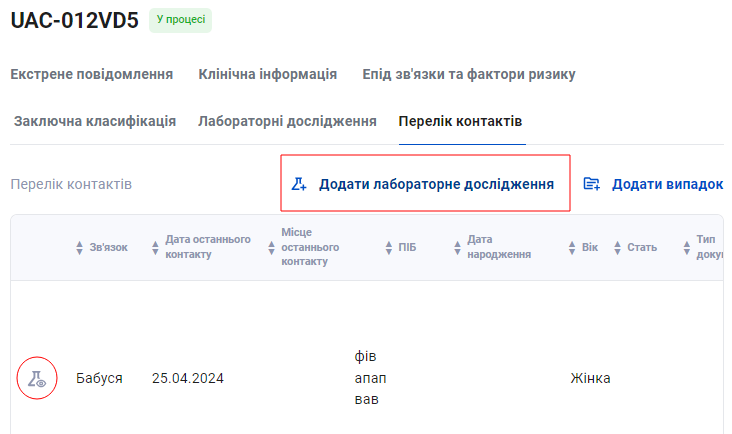
##### На вкладці "Перелік контактів" було додано функціонал додавання інформації про лабораторне дослідження.
*Вкладка зазнала змін:*
\- Створено кнопку "Додати лабораторне дослідження";
\- Створено кнопку "Переглянути лабораторне дослідження контакта".
[](https://knowledge-ess.phc.org.ua/uploads/images/gallery/2024-07/OaDimage.png)
Якщо в картці випадку не зазначено жодного контакта, то кнопка "Додати лабораторне дослідження" буде відсутня.
[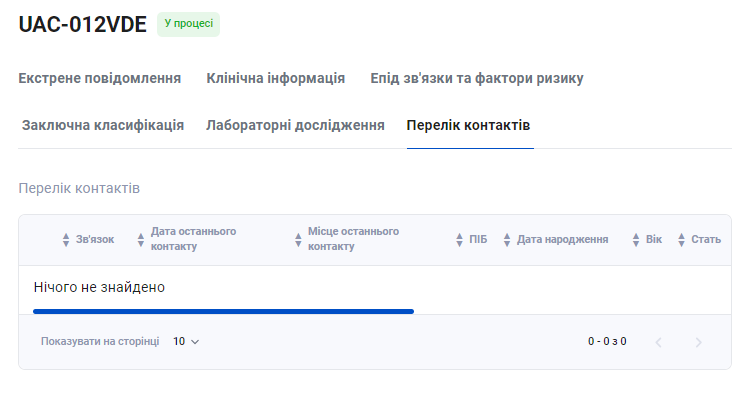](https://knowledge-ess.phc.org.ua/uploads/images/gallery/2024-07/dfGimage.png)
**Для того щоб додати лабораторне дослідження до контакту, необхідно:**
1\) Натиснути на кнопку "Додати лабораторне дослідження";
2\) Якщо контактів більше 1, то необхідно обрати до якого контакту додавати лаб. дослідження;
[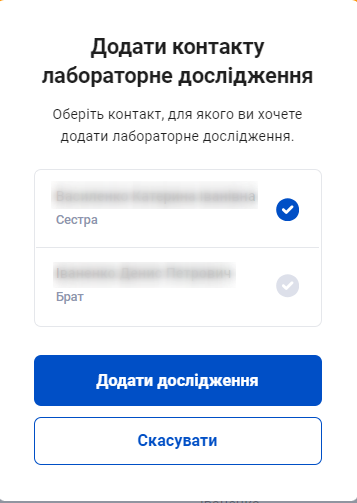](https://knowledge-ess.phc.org.ua/uploads/images/gallery/2024-07/fwNimage.png)
3\) Заповнити стандартну форму лабораторного дослілдження (вона ідентична до тої, що наявна на вкладці Лабораторні дослідження);
[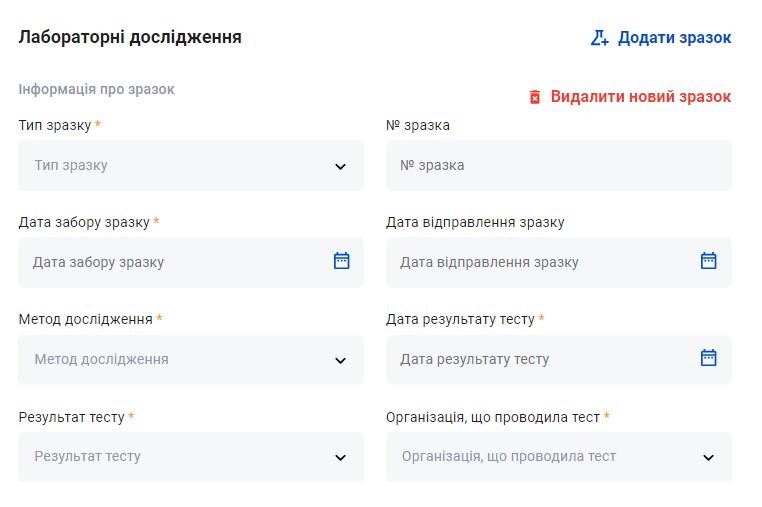](https://knowledge-ess.phc.org.ua/uploads/images/gallery/2024-07/7DUimage.png)
4\) Зберегти форму.
**Для того щоб переглянути\\ редагувати лаб. дослідженя контакту, необхідно:**
1\) Натиснути на кнопку "Переглянути лабораторне дослідження контакта";
2\) Натисніть на кнопку "Редагування" та внесіть необхідні зміни;
[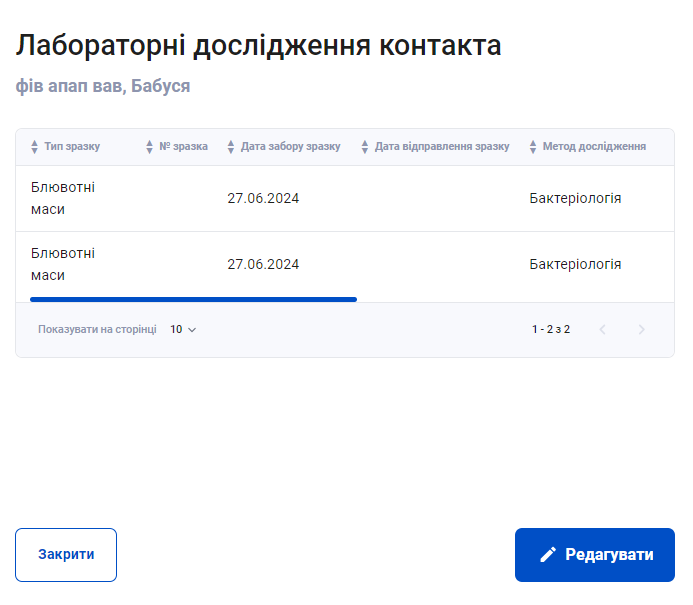](https://knowledge-ess.phc.org.ua/uploads/images/gallery/2024-07/ENEimage.png)
3\) Натисніть на кнопку "Закрити".
Якщо цей контак захворіє і Ви додаєте його як випадок інфекційної хвороби, то раніше внесені лабораторні дослідження зберіжуться в його картці на вкладці "Лабораторні дослідження".
# Збереження даних в системі про контакти
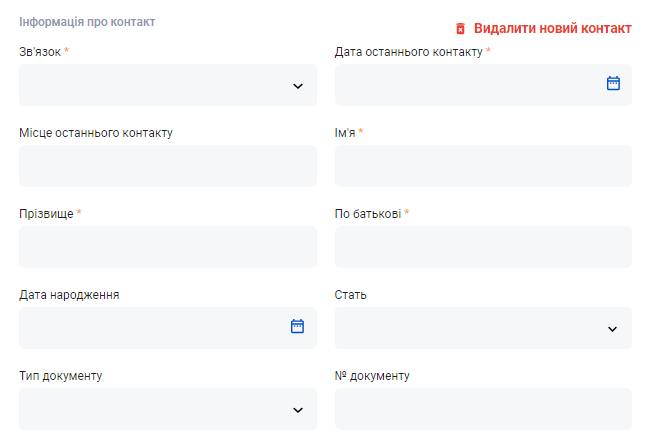
На вкладці Перелік контактів розроблено функціонал оповіщення та автозаповнення даних що збереглися в системі ЕСЕН, а саме в модулі Інфекційні хвороби.
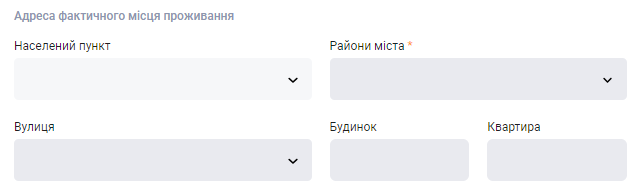
1\) При додаванні нового контакту введіть дані:
1. Ім'я
2. Прізвище
3. По батькові
4. Дата народження або Населений пункт
[](https://knowledge-ess.phc.org.ua/uploads/images/gallery/2024-07/Dglimage.png)
[](https://knowledge-ess.phc.org.ua/uploads/images/gallery/2024-07/ZWnimage.png)
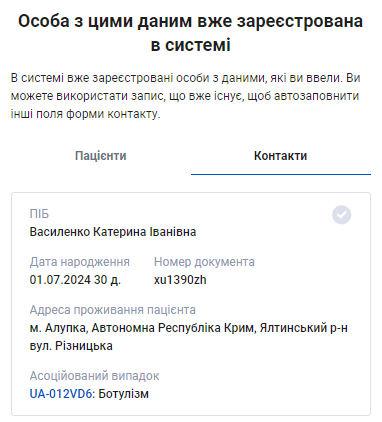
2\) З'явиться вікно з інформацією
1. Збережені дані про пацієнтів.
2. Збережені дані про контакти.
[](https://knowledge-ess.phc.org.ua/uploads/images/gallery/2024-07/UwVimage.png)
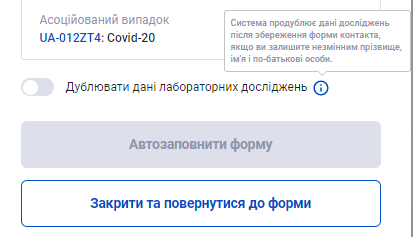
3\) В цьому ж вікні є можливість **дублювати лабораторні дані контакту**, з метою збереження робочого часу користувача.
[](https://knowledge-ess.phc.org.ua/uploads/images/gallery/2024-07/Conimage.png)
4\) При необхідності є можливість Закрити вікно з повідомленням про збережені дані та **продовжити заповнювати форму самостійно**
# Завантаження сторінки “Випадки інфекційних хвороб“ після натискання на значення в колонці “Зареєстровано випадків захворювань, всього“ на сторінці Форми №1
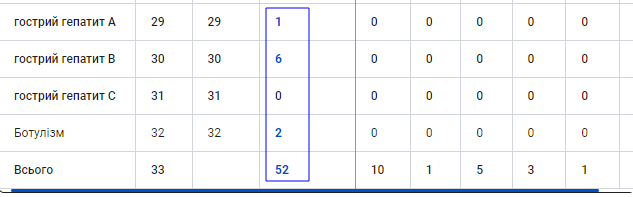
При формуванні звітної форми №1 у **колонці “Зареєстровано випадків захворювань, всього“** усі показники є посиланням для сторінки випадків інфекційних хвороб, які потрапили в звіт №1.
[](https://knowledge-ess.phc.org.ua/uploads/images/gallery/2024-07/6xximage.png)
1\) Сформуйте звіт Форма №1.
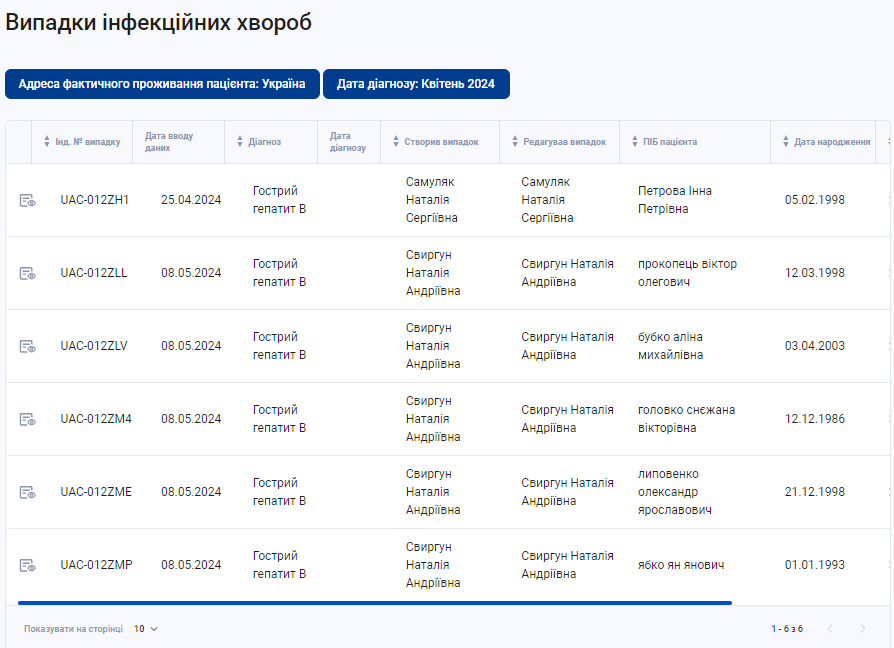
2\) Натисніть на потрібний показник (Наприклад Гострий гепатит В, де випадків)
3\) Відкриється список випадків інфекційних хвороб що входять в цю клітинку:
[](https://knowledge-ess.phc.org.ua/uploads/images/gallery/2024-07/7eVimage.png)
4\) Натисніть на кнопку перегляду випадку та ознайомтеся з картками які потрапили у звітність.
# Зміни в аналітичній частині модуля
##### **Внесено зміни в меню та в розділ Звітні форми. **
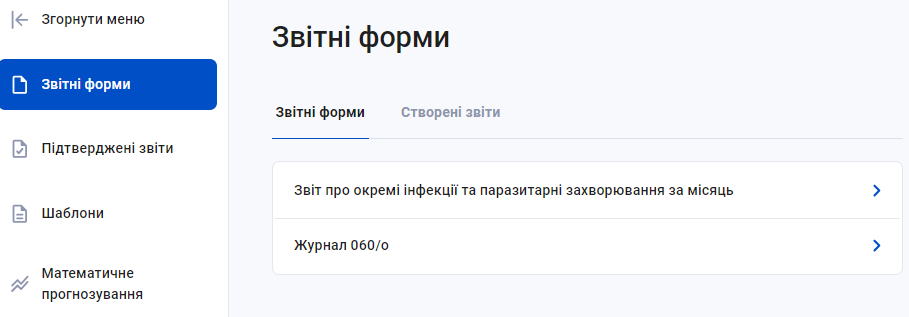 **Журнал 060/о перенесено до розділу звітні форми і відображається після Форми №1.**
1) Натисніть на стрілку і сформуйте журнал.
2) Натисніть на стрілку біля Звіту про окремі інфекції та паразитарні захворювання за місяць і сформцйте звіт
**До розширеної таблиці додано рядок Всього.**
[](https://knowledge-ess.phc.org.ua/uploads/images/gallery/2024-07/88Gimage.png)
##### **Шаблони**
Додано фільтри на сторінку Налаштування зведеної таблиці
[](https://knowledge-ess.phc.org.ua/uploads/images/gallery/2024-07/7fEimage.png)
Після створення шаблону, де також обираються фільтри, на сторінку Налаштування зведеної таблиці додано кнопку фільтрів, які можна редагувати.
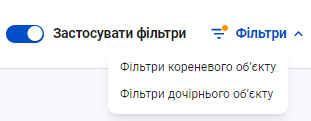
1\) Натисніть на кнопку Фільтри.
2\) Оберіть фільтри для Кореневого або Дочірнього об'єкту.
[](https://knowledge-ess.phc.org.ua/uploads/images/gallery/2024-07/k4wimage.png)
1\) *Натисніть на фільтри* *Кореневого об'єкту*
*[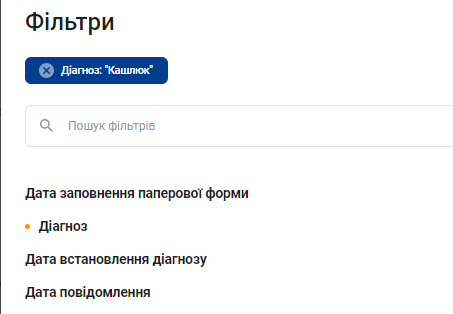](https://knowledge-ess.phc.org.ua/uploads/images/gallery/2024-07/vgoimage.png)*
З'явиться перелік можливий перелік фільтрів, який залежить від того, які поля кореневого об'єкту ви обрали
[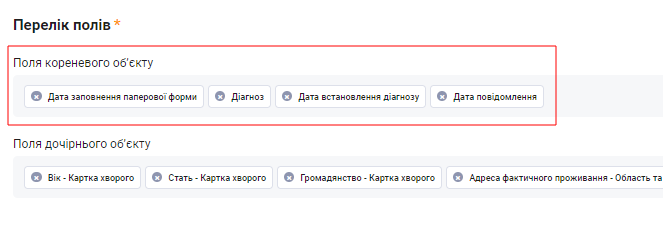](https://knowledge-ess.phc.org.ua/uploads/images/gallery/2024-07/YPQimage.png)
2\) *Натисніть на фільтри* *Дочірнього об'єкту*
[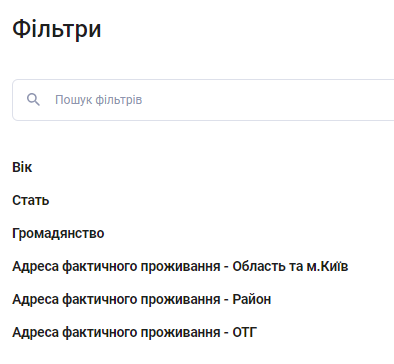](https://knowledge-ess.phc.org.ua/uploads/images/gallery/2024-07/UfBimage.png)
З'явиться перелік можливий перелік фільтрів, який залежить від того, які поля дочірнього об'єкту ви обрали
[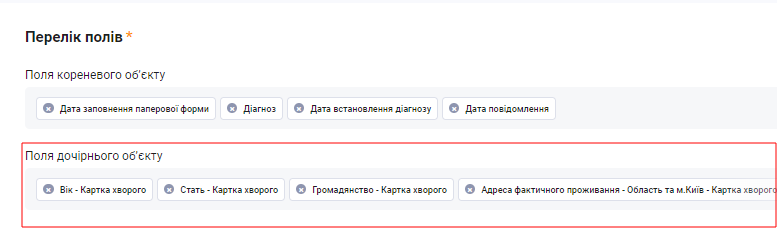](https://knowledge-ess.phc.org.ua/uploads/images/gallery/2024-07/46wimage.png)
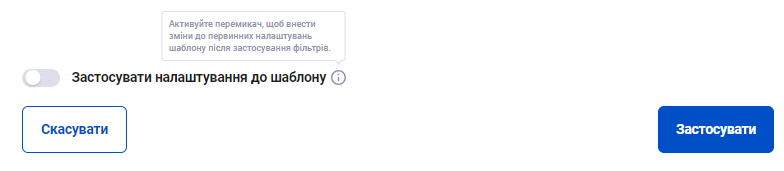
4\) У фільтрах кореневого та дочірнього об'єктів біля кнопок "Скасувати" та "Зберегти" наявний перемикач для застосування обраних фільтрів до цього шаблону. Кожен раз як користувач буде заходити до цього шаблону, фільтри будуть стояти за замовчуванням.
[](https://knowledge-ess.phc.org.ua/uploads/images/gallery/2024-07/jiximage.png)
# Критерії визначення випадків інфекційних захворювань
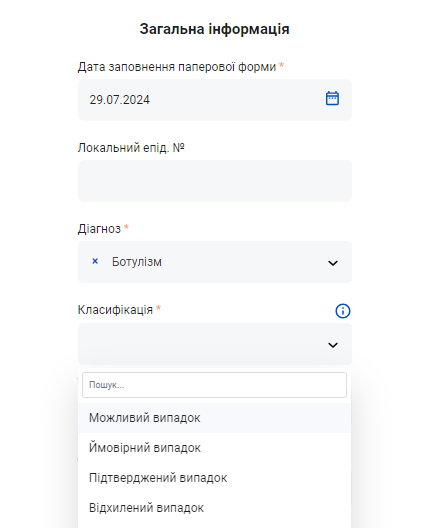
Класифікація випадку містить в собі:
\- Можливий випадок
\- Ймовірний випадок
\- Підтверджений випадок
\- Відхилений випадок
[](https://knowledge-ess.phc.org.ua/uploads/images/gallery/2024-08/image.png)
1\) Натисніть на інформаційну іконку [](https://knowledge-ess.phc.org.ua/uploads/images/gallery/2024-08/qE4image.png)
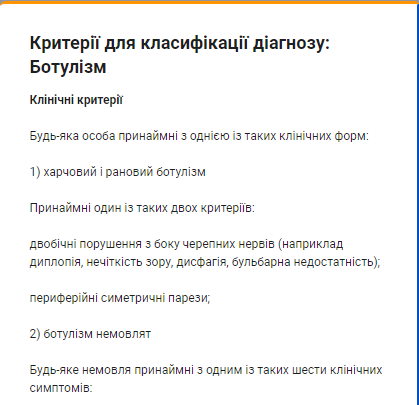
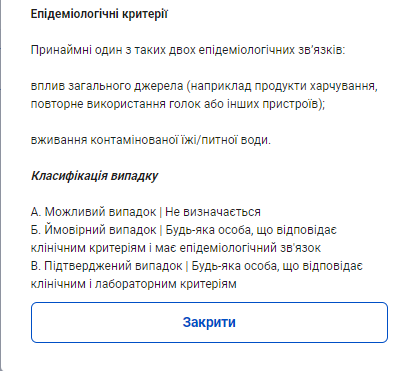
2\) З'явиться вікно з інформацією про критерії визначення випадків інфекційних захворювань згідно наказу №905 [https://zakon.rada.gov.ua/laws/show/z0379-16#Text](https://zakon.rada.gov.ua/laws/show/z0379-16#Text)
[](https://knowledge-ess.phc.org.ua/uploads/images/gallery/2024-08/ESzimage.png)
[](https://knowledge-ess.phc.org.ua/uploads/images/gallery/2024-08/YvUimage.png)