Оновлення модуля "Інфекційні хвороби"
- 27.08.2026 Оновлення в системі
- 28.03.2025 Оновлення в модулі "Інфекційні хвороби"
- 29.11.2024
- Встановлено правила для полів вибору дат
- Логіка закриття випадку
- Додано нову колонку Організації
- Додано поле телефону "Номер контактної особи"
- Розроблено поле "Місце виникнення спалаху"
- Мапа випадків. Впровадження координат випадку
- Список пацієнтів
- 02.08.2024
- Експорт
- Лабораторні дослідження для переліку контактів
- Збереження даних в системі про контакти
- Завантаження сторінки “Випадки інфекційних хвороб“ після натискання на значення в колонці “Зареєстровано випадків захворювань, всього“ на сторінці Форми №1
- Зміни в аналітичній частині модуля
- Критерії визначення випадків інфекційних захворювань
27.08.2026 Оновлення в системі
1. Оновлення функціоналу "Експорт"
Інструкція до даного функціоналу за посиланням - Інструкція по функціон... | База Знань ЕСЕН
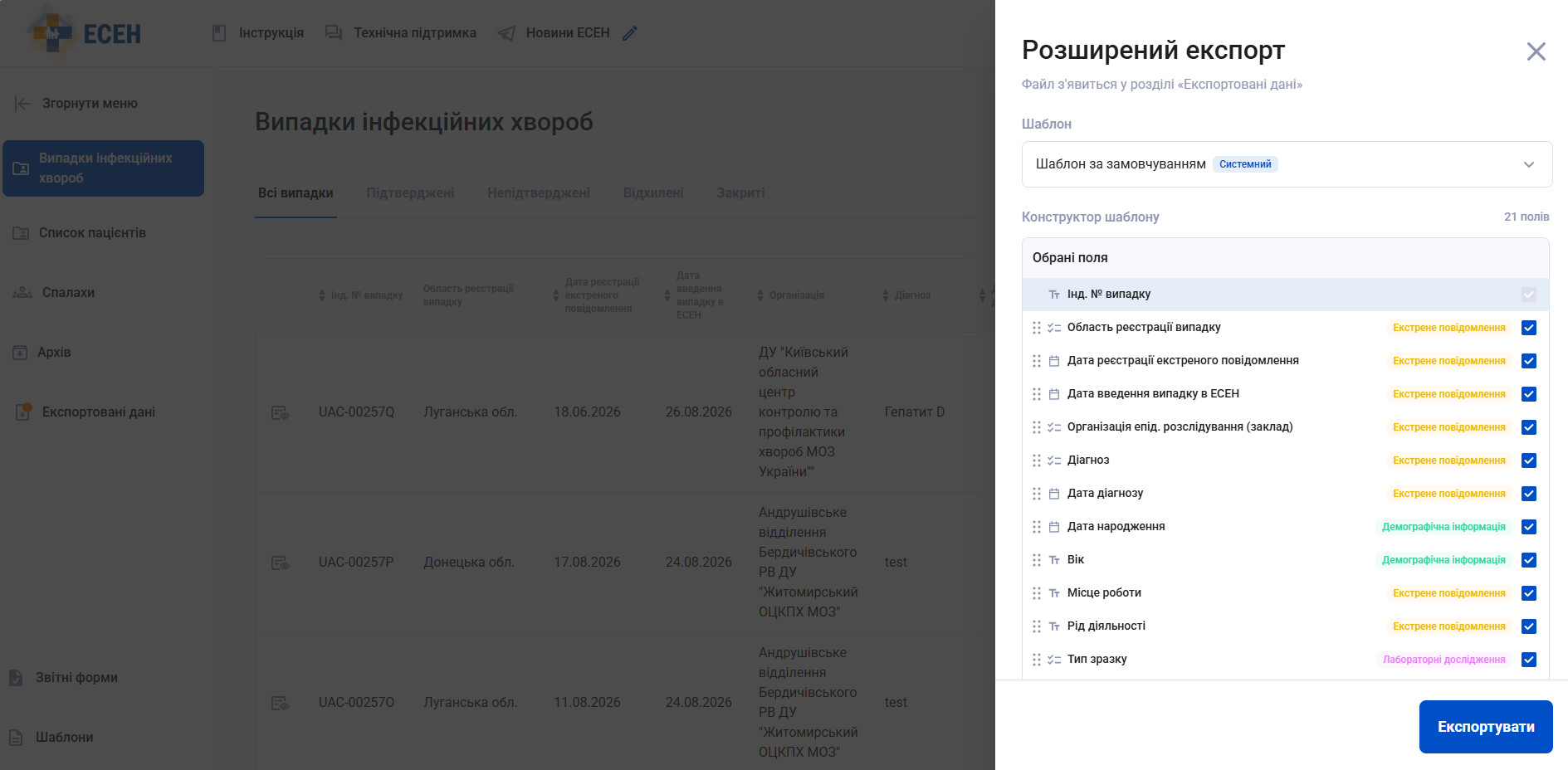
Тепер у розділі "Випадки інфекційних хвороб" доступний оновлений функціонал "Експорт", що дозволяє вивантажувати поля за певними шаблонами та дозволяє гнучко вибирати поля, які бажані для вивантаження.
Під час експорту доступний вибір шаблону зі спадного списку — за замовчуванням пропонується системний шаблон, узгодженими для вашої організації. Поля та розділи, що входять до обраного шаблону, підтягуються автоматично, а натискання «Експортувати» одразу запускає формування файлу.
Реалізовано збереження та керування шаблонами. Обраний набір полів можна зберегти як новий шаблон або оновити вже наявний, а також вивантажити файл разово, не зберігаючи внесені зміни в шаблон. Для кожного шаблону додано налаштування доступу: закритий (тільки для автора), відкритий для працівників своєї організації або для своєї та дочірніх організацій. Кількість шаблонів на одного користувача обмежено — до 20.

2. Оновлено формат вивантаження в експортах
Вигляд файлів вивантаження в Журналі 060/о, Спалахах та Розширеному експорті приведено у відповідність до формату, який використовується в розділі «Випадки інфекційних хвороб».
Заголовки чітко відокремлено від рядків із даними, а ширину стовпців налаштовано відповідно до їхнього фактичного вмісту.
28.03.2025 Оновлення в модулі "Інфекційні хвороби"
Інтеграція з ЛІС ЕМСІМЕД
У вкладку "Лабораторні дослідження в картці випадку та в розділі "Додавання лабораторних досліджень контакту" додано можливість отримувати результати лабораторних досліджень з лабораторій ЦКПХ, які працюють з сервісом ЕМСІМЕД. Дані з усіх інших лабораторій потрібно вносити вручну, як і раніше!

Після натискання на відповідну кнопку розпочинається процес пошуку лабораторних досліджень пацієнта в базі результатів лабораторних досліджень ЕМСІМЕД. Пошук пацієнтів відбувається за співпадінням ключових полів:
- ПІБ пацієнта
- Дата народження
- Номер телефону
Період, за який відбуватиметься пошук - за 10 днів до дати повідомлення до поточної дати та часу.
Наприклад: дата повідомлення 25.03.2025, а сьогодні 28.03.2025. Відповідно пошук даних буде виконуватися з 15.03.2025 по 28.03.2025.
Даний функціонал буде активний лише в відкритих випадках інфекційних хвороб.
Результат дослідження, який було внесено лабораторією зі свого боку до лабораторної системи, буде виведено у відповідному полі.
Внести зміни до лабораторних досліджень неможливо, але можливо видалити і заново запустити процес синхронізації даних. Також залишається можливість вручну внести дані лабораторних досліджень, які було отримано з інших медичних закладів.
Якщо лабораторія внесла декілька лабораторних досліджень з різними типами зразку, але одним діагнозом - їх всіх буде імпортовано.
На результаті лабораторного дослідження буде вказано дату та час імпорту даних.
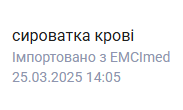
При створенні випадка інфекційної хвороби з контактної особи дані лабораторного дослідження будуть додані до картки випадку.
Після початку синхронізації кнопка стає не активною, також можна продовжувати працювати в інших вкладках редагування випадку.
Додано два нових поля: Результат дослідження та Виділення мікроорганізмів. Дані поля не є обов'язковими для заповнення.
29.11.2024
Встановлено правила для полів вибору дат
Поля, для яких застосовано правила валідації:
-
-
Дата забору зразку
-
Дата відправлення зразку
-
Дата результату тесту
-

Логіка закриття випадку
Якщо користувач не заповнив поля “Остаточний діагноз” та “Дата остаточного діагнозу”, то система забороняє закрити випадок. Логіка налаштована лише на ці поля.


Додано нову колонку Організації
Розташування колонки “Організація“ на сторінці “Випадки інфекційних хвороб“

Розташування у фільтрах


Вигляд при експорті за замовчуванням

Вигляд при налаштуванні відображення стовпців

Додано поле телефону "Номер контактної особи"
Вигляд функціоналу в створенні екстреного повідомлення:


Вигляд контактного номеру телефону в попередньому перегляді

Вигляд при редагуванні картки пацієнта
Якщо необхідно відредагувати номер телефону і вказати вже особистий номер телефону, то розроблено перемикач
При дедублікації шукає за номер не дивлячись особистий чи контактний номер
При закритих персональних даних поля недоступні
Розроблено поле "Місце виникнення спалаху"
Вигляд іконки на сторінці редагування спалаху:

Мапа випадків. Впровадження координат випадку
Створено нову мапу в розділі Шаблони
Щоб використовувати мапу - необхідно налаштувати тип мапи "Мапа випадків". Обов'язково для всіх мап необхідно обирати Параметр

Вигляд мапи:

Є два типи позначок:
1) одиничний випадок


2) декілька випадків

Користувачу необхідно натиснути на позначку і мапа масштабує вигляд в області

Як працює ця мапа?
Створення екстреного повідомлення. Форма Адреса фактичного проживання
Додано функцію "Пацієнт не має адреси фактичного проживання"

1) Населений пункт - обов'язково поле для введення, навіть якщо вказано, що пацієнт не має адреси фактичного проживання.
2) Райони міста -поле для м. Київ
3) Вулиця - стало обов'язкове поле , щоб на мапі відображалась точніша геолокація випадку
4) Будинок - стало обов'язкове поле , щоб на мапі відображалась точніша геолокація випадку
Якщо відображається повідомлення що номер будинку не знайдено це означає:
1) Помилково внесено неіснуючу адресу
2) На мапах не вказано номер даного будинку

Що в такому випадку робити?
Якщо адреса 100% правильна, то залиште заповненим поля Населений пункт та Вулиця і поставте позначку, що пацієнт не має адреси фактичного проживання.
Список пацієнтів
Відновлено доступ до розділу "Список пацієнтів" в модулі "Інфекційні хвороби" для всіх користувачів.
Створено обмеження перегляду пацієнтів.: користувачі бачитимуть виключно тих пацієнтів, які мають випадки захворювання в межах їхньої зони відповідальності. При створенні випадку пацієнту, який вже зареєстрований в системі, але попередні випадки було створено в іншому регіоні, користувачам буде підтягувати цього пацієнта.
02.08.2024
Експорт
Розділ Випадки інфекційних хвороб
1.1 Для початку після авторизації в систему, необхідно відкрити персональні дані.
1.2 Тоді з'явиться Кнопка Експорт

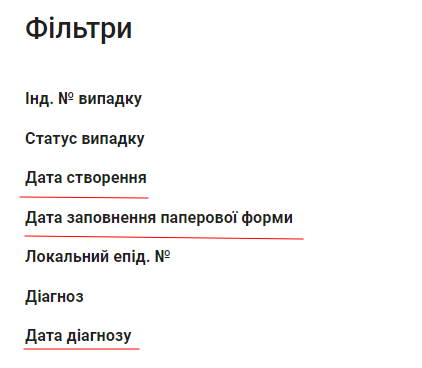
1.3 УВАГА! Перед експортуванням оберіть в фільтрах діапазон дат.
1.4 Експорт в розділі Випадки інфекційних хвороб ділиться на два типи:
- Експорт за замовчуванням
- Розширений експорт
2.1 Експорт за замовчуванням містить інформацію, що наявна в списку випадків інфекційних хвороб.
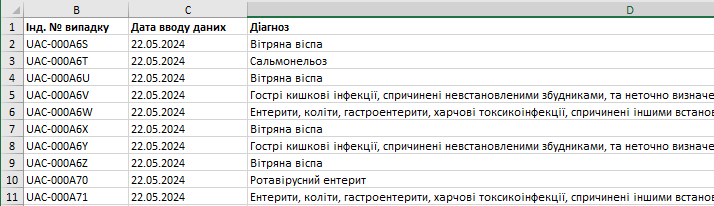
2.2 Якщо використовувати фільтри та налаштування відображення стовпців, то експортований список буде відфільтрований.

3.1 Розширений експорт містить свій особистий фільтр
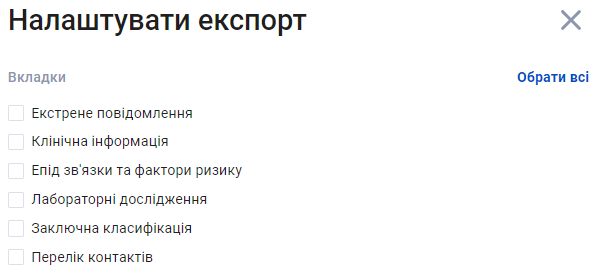
3.2 Необхідно обрати вкладки для експорту, також є можливість обрати одразу всі.
Після цього, з'явиться можливість обрати поля для експорту, також є можливість обрати одразу всі.
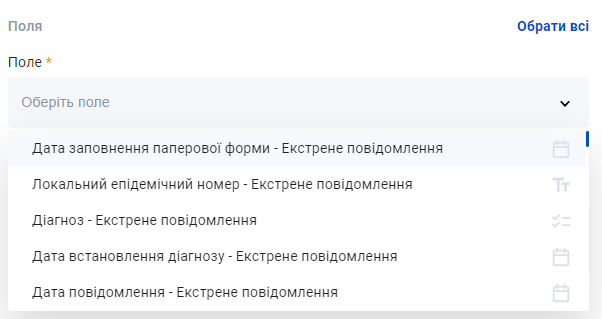
3.3 Натисніть на кнопку Експортувати.
3.4 Якщо обрати Лише вкладки Клінічна інформація та Епід зв'язки та фактори ризику, то можливості експорту не буде.
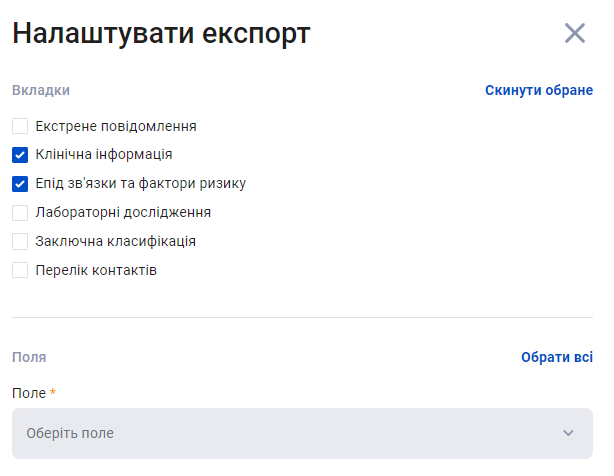
3.5 Щоб експортувати інформацію про такі вкладки, необхідно в фільтрах обрати окремі діагнози які вас цікавлять:
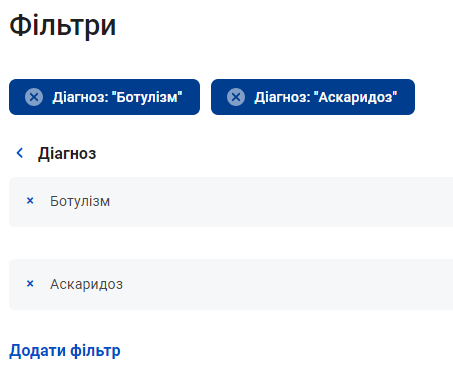
3.6 Після цього поля у фільтрах стануть доступними для вибору
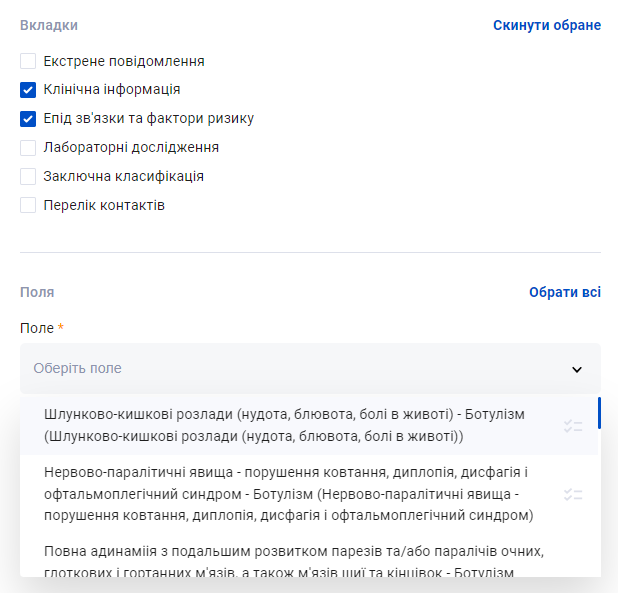
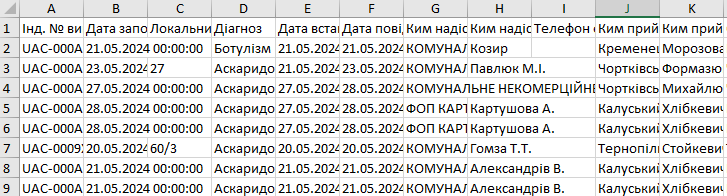
3.7 В такому випадку Експорт буде мати такий вигляд:
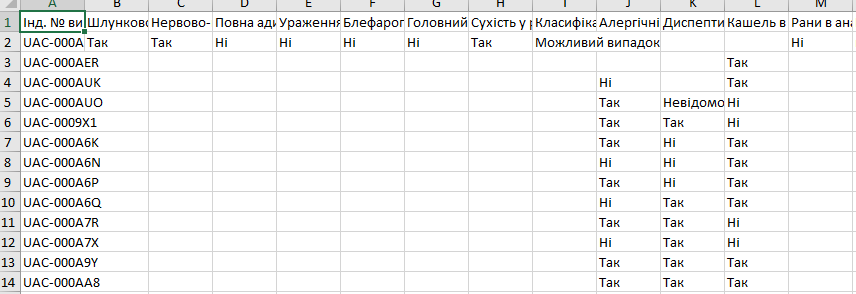
- Якщо ви обираєте один діагноз в фільтрах, то вкладки по черзі відображають дані,
- Якщо ви обираєте більше одного діагнозу то вкладки будуть відображатися по черзі, спочатку клінічна інформація обох діагнозі, потім Епід зв'язки обох діагнозів.
Наприклад: Ми обрали два діагнози Ботулізм та Аскаридоз. Вкладки будуть відображатися по черзі, спочатку клінічна інформація обох діагнозі, потім Епід зв'язки обох діагнозів. Кашель в міграційній фазі відноситься лише до клінічної інформації Аскаридоза. Тому випадки з Ботулізмом будуть просто відображатися з пустими клітинками.
Розділ Списки пацієнтів

Якщо ви щойно авторизувалися, необхідно відкрити персональні дані.
Розділ Список пацієнтів містить експорт за замовчуванням. Тобто експортується інформація, що наявна в списку пацієнтів.
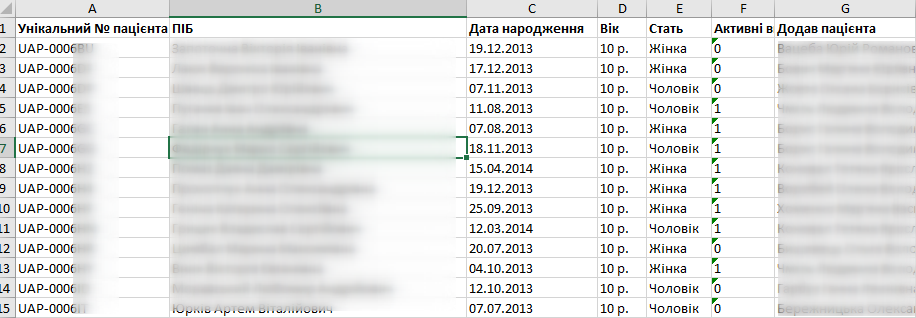
Розділ Спалахи

Розділ Спалахи містить експорт за замовчуванням. Тобто експортується інформація, що наявна в списку спалахів.
Лабораторні дослідження для переліку контактів
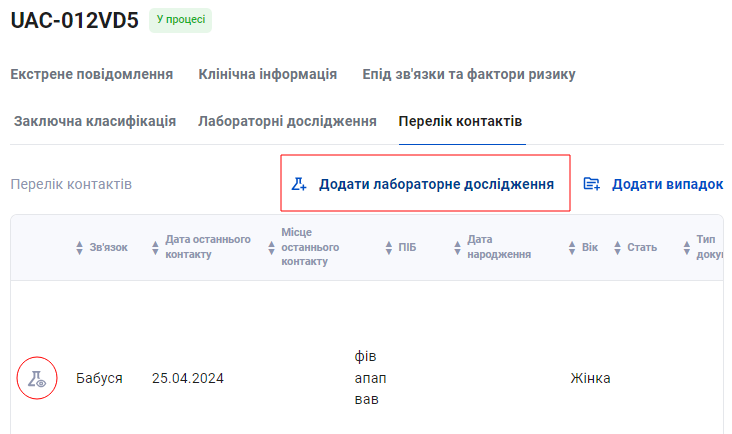
На вкладці "Перелік контактів" було додано функціонал додавання інформації про лабораторне дослідження.
Вкладка зазнала змін:
- Створено кнопку "Додати лабораторне дослідження";
- Створено кнопку "Переглянути лабораторне дослідження контакта".
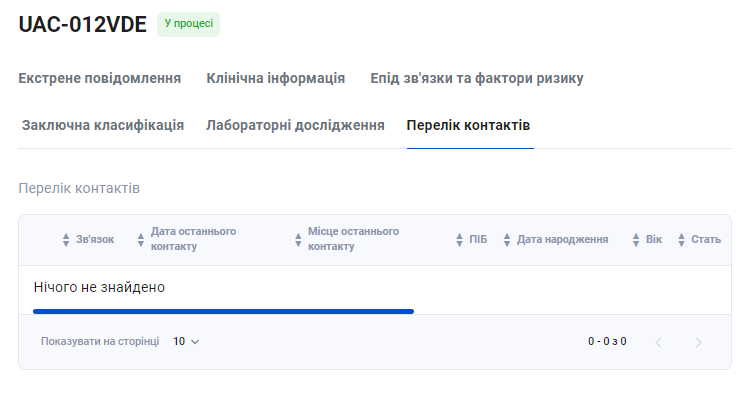
Якщо в картці випадку не зазначено жодного контакта, то кнопка "Додати лабораторне дослідження" буде відсутня.
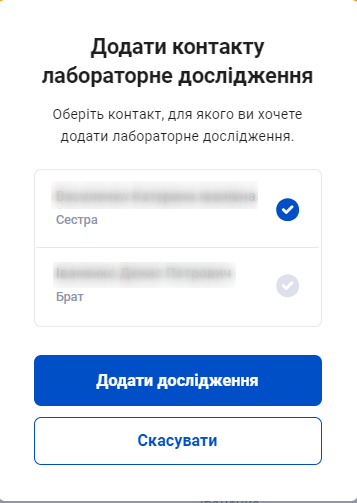
Для того щоб додати лабораторне дослідження до контакту, необхідно:
1) Натиснути на кнопку "Додати лабораторне дослідження";
2) Якщо контактів більше 1, то необхідно обрати до якого контакту додавати лаб. дослідження;
3) Заповнити стандартну форму лабораторного дослілдження (вона ідентична до тої, що наявна на вкладці Лабораторні дослідження);
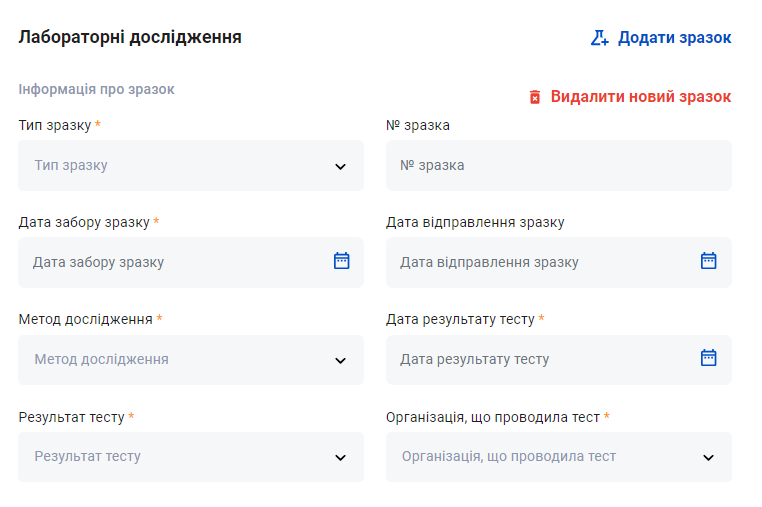
4) Зберегти форму.
Для того щоб переглянути\ редагувати лаб. дослідженя контакту, необхідно:
1) Натиснути на кнопку "Переглянути лабораторне дослідження контакта";
2) Натисніть на кнопку "Редагування" та внесіть необхідні зміни;
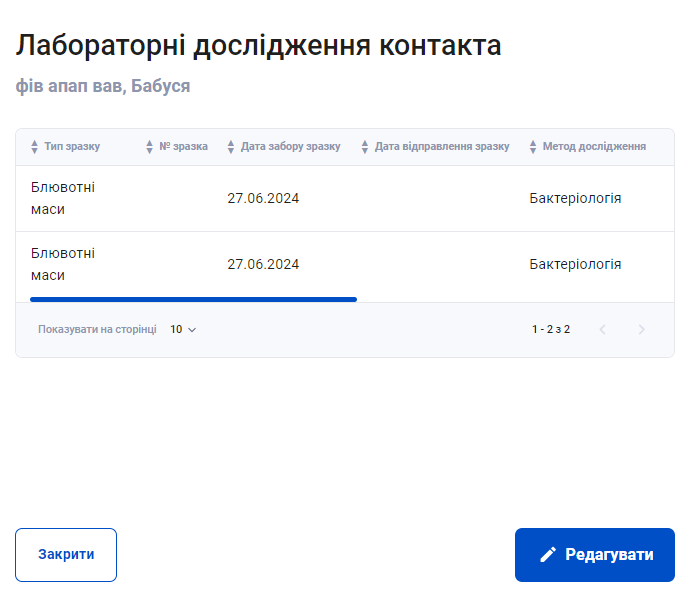
3) Натисніть на кнопку "Закрити".
Якщо цей контак захворіє і Ви додаєте його як випадок інфекційної хвороби, то раніше внесені лабораторні дослідження зберіжуться в його картці на вкладці "Лабораторні дослідження".
Збереження даних в системі про контакти
На вкладці Перелік контактів розроблено функціонал оповіщення та автозаповнення даних що збереглися в системі ЕСЕН, а саме в модулі Інфекційні хвороби.
1) При додаванні нового контакту введіть дані:
- Ім'я
- Прізвище
- По батькові
- Дата народження або Населений пункт
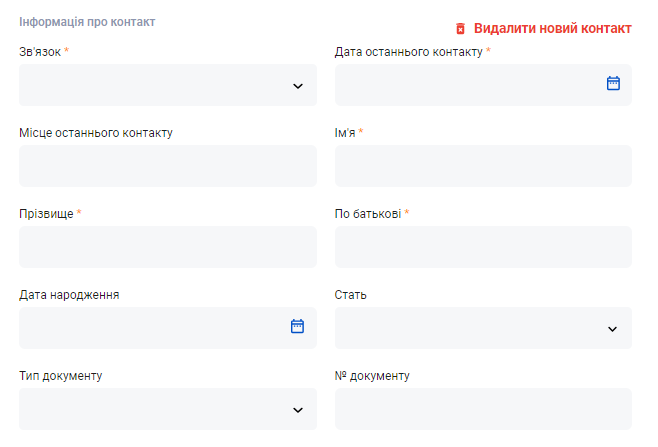
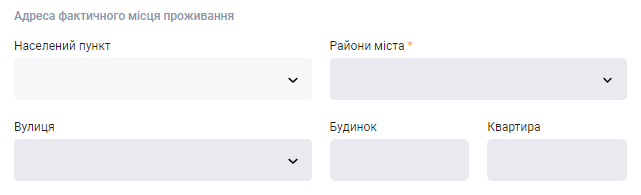
2) З'явиться вікно з інформацією
- Збережені дані про пацієнтів.
- Збережені дані про контакти.
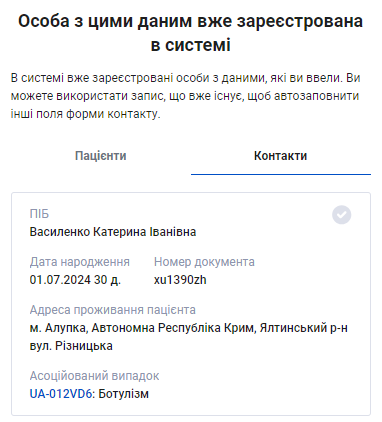
3) В цьому ж вікні є можливість дублювати лабораторні дані контакту, з метою збереження робочого часу користувача.
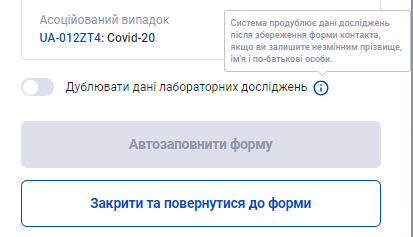
4) При необхідності є можливість Закрити вікно з повідомленням про збережені дані та продовжити заповнювати форму самостійно
Завантаження сторінки “Випадки інфекційних хвороб“ після натискання на значення в колонці “Зареєстровано випадків захворювань, всього“ на сторінці Форми №1
При формуванні звітної форми №1 у колонці “Зареєстровано випадків захворювань, всього“ усі показники є посиланням для сторінки випадків інфекційних хвороб, які потрапили в звіт №1.
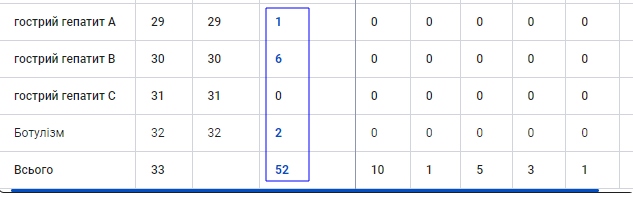
1) Сформуйте звіт Форма №1.
2) Натисніть на потрібний показник (Наприклад Гострий гепатит В, де випадків)
3) Відкриється список випадків інфекційних хвороб що входять в цю клітинку:
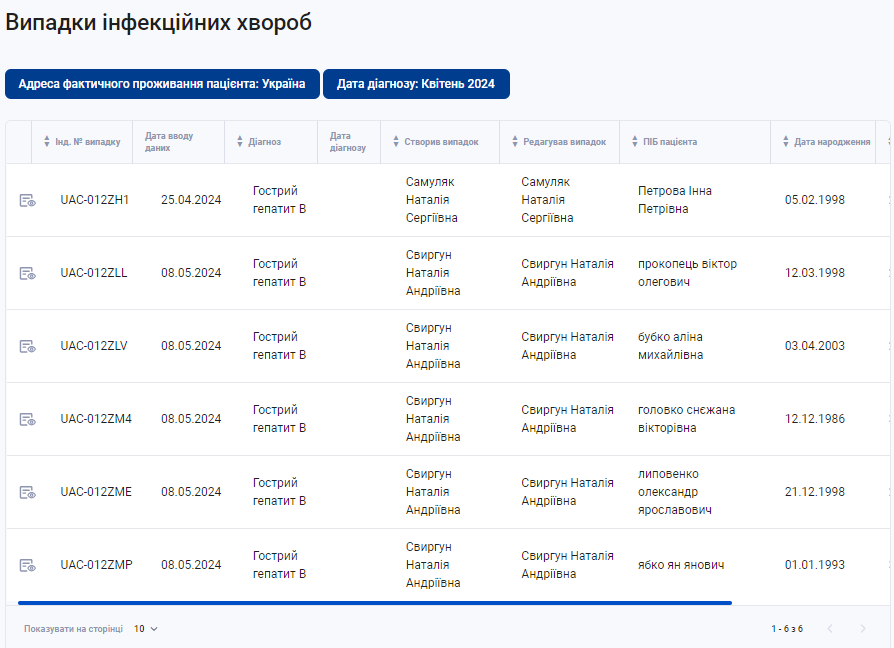
4) Натисніть на кнопку перегляду випадку та ознайомтеся з картками які потрапили у звітність.
Зміни в аналітичній частині модуля
Внесено зміни в меню та в розділ Звітні форми.
 Журнал 060/о перенесено до розділу звітні форми і відображається після Форми №1.
1) Натисніть на стрілку і сформуйте журнал.
2) Натисніть на стрілку біля Звіту про окремі інфекції та паразитарні захворювання за місяць і сформцйте звіт
До розширеної таблиці додано рядок Всього.

Шаблони
Додано фільтри на сторінку Налаштування зведеної таблиці

Після створення шаблону, де також обираються фільтри, на сторінку Налаштування зведеної таблиці додано кнопку фільтрів, які можна редагувати.
1) Натисніть на кнопку Фільтри.
2) Оберіть фільтри для Кореневого або Дочірнього об'єкту.
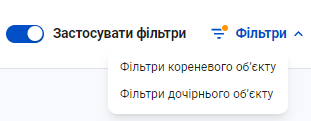
1) Натисніть на фільтри Кореневого об'єкту
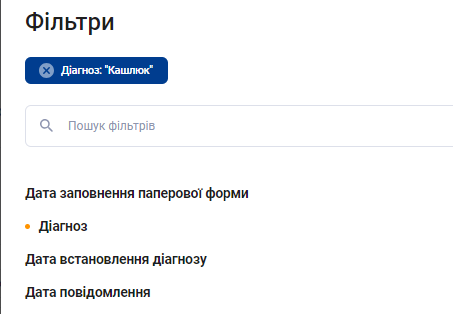
З'явиться перелік можливий перелік фільтрів, який залежить від того, які поля кореневого об'єкту ви обрали
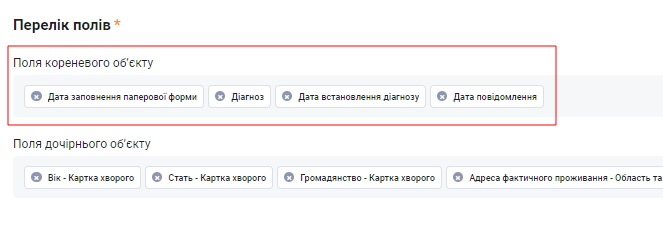
2) Натисніть на фільтри Дочірнього об'єкту
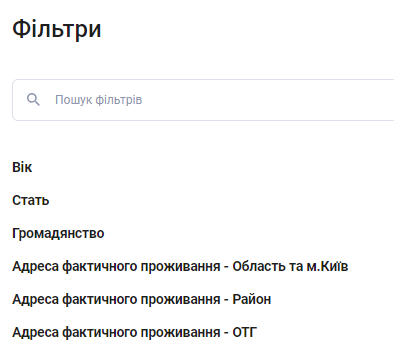
З'явиться перелік можливий перелік фільтрів, який залежить від того, які поля дочірнього об'єкту ви обрали
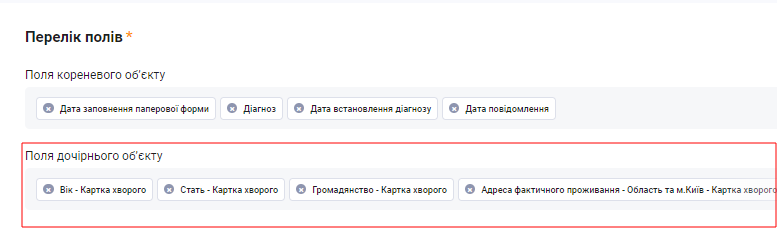
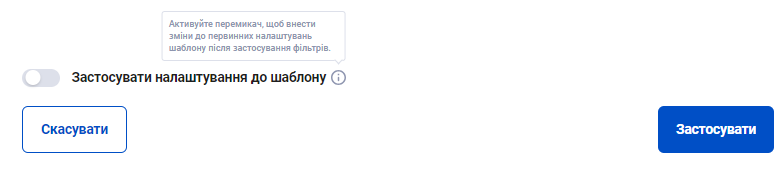
4) У фільтрах кореневого та дочірнього об'єктів біля кнопок "Скасувати" та "Зберегти" наявний перемикач для застосування обраних фільтрів до цього шаблону. Кожен раз як користувач буде заходити до цього шаблону, фільтри будуть стояти за замовчуванням.
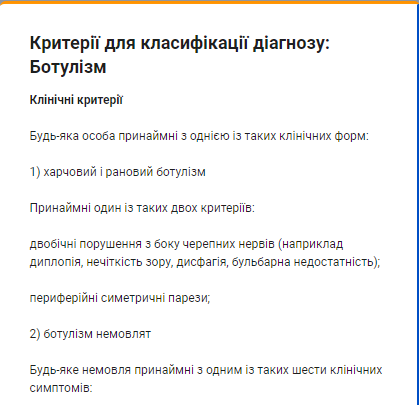
Критерії визначення випадків інфекційних захворювань
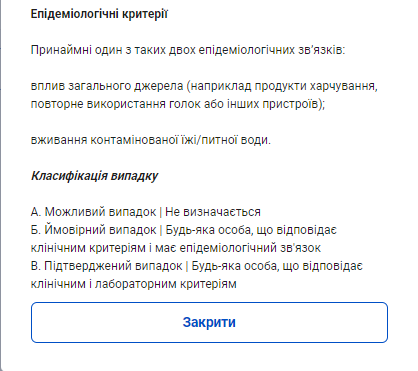
Класифікація випадку містить в собі:
- Можливий випадок
- Ймовірний випадок
- Підтверджений випадок
- Відхилений випадок
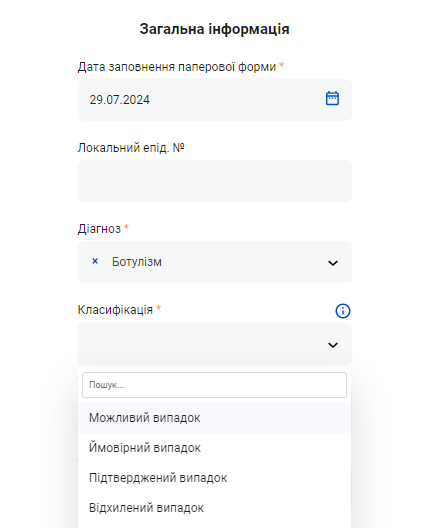
1) Натисніть на інформаційну іконку 
2) З'явиться вікно з інформацією про критерії визначення випадків інфекційних захворювань згідно наказу №905 https://zakon.rada.gov.ua/laws/show/z0379-16#Text