Інструкція по функціоналу “Розширений експорт”
Цей функціонал надає можливість робити вивантаження випадків інфекційних хвороб за певними критеріями і зберігати ці критерії у шаблони для подальшого використання.
Вивантаження за шаблоном
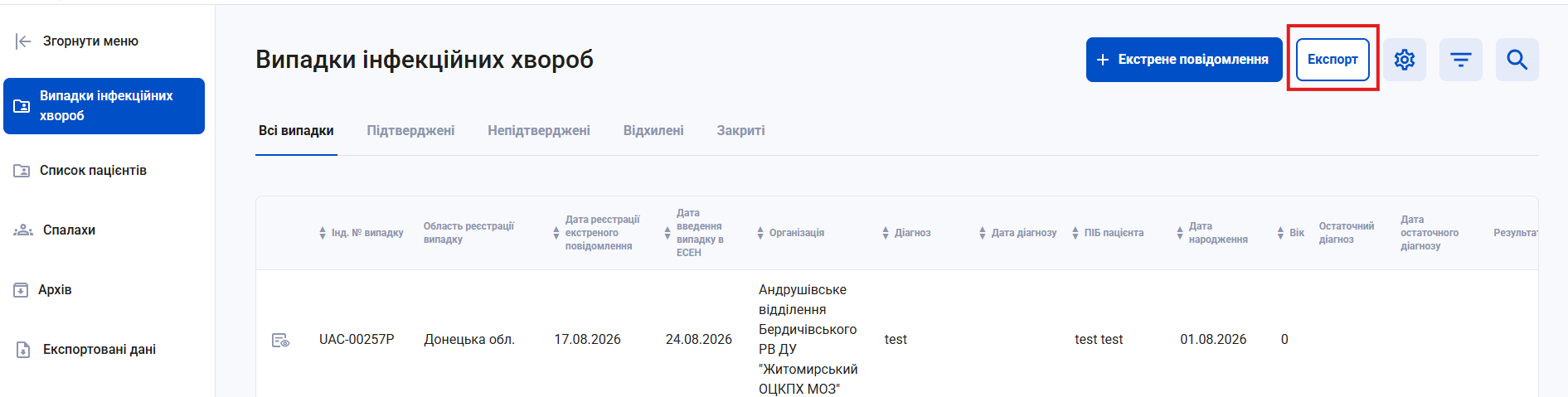
1. У розділі "Випадки інфекційних хвороб" натиснути на кнопку Експорт
Зверніть увагу! Кнопка Експорт буде доступна тільки після отримання доступу до персональних даних
2. Справа висвітиться вікно розширеного експорту, в якому вибрати шаблон експорту або вручну обрати поля, які необхідно включити до файлу.
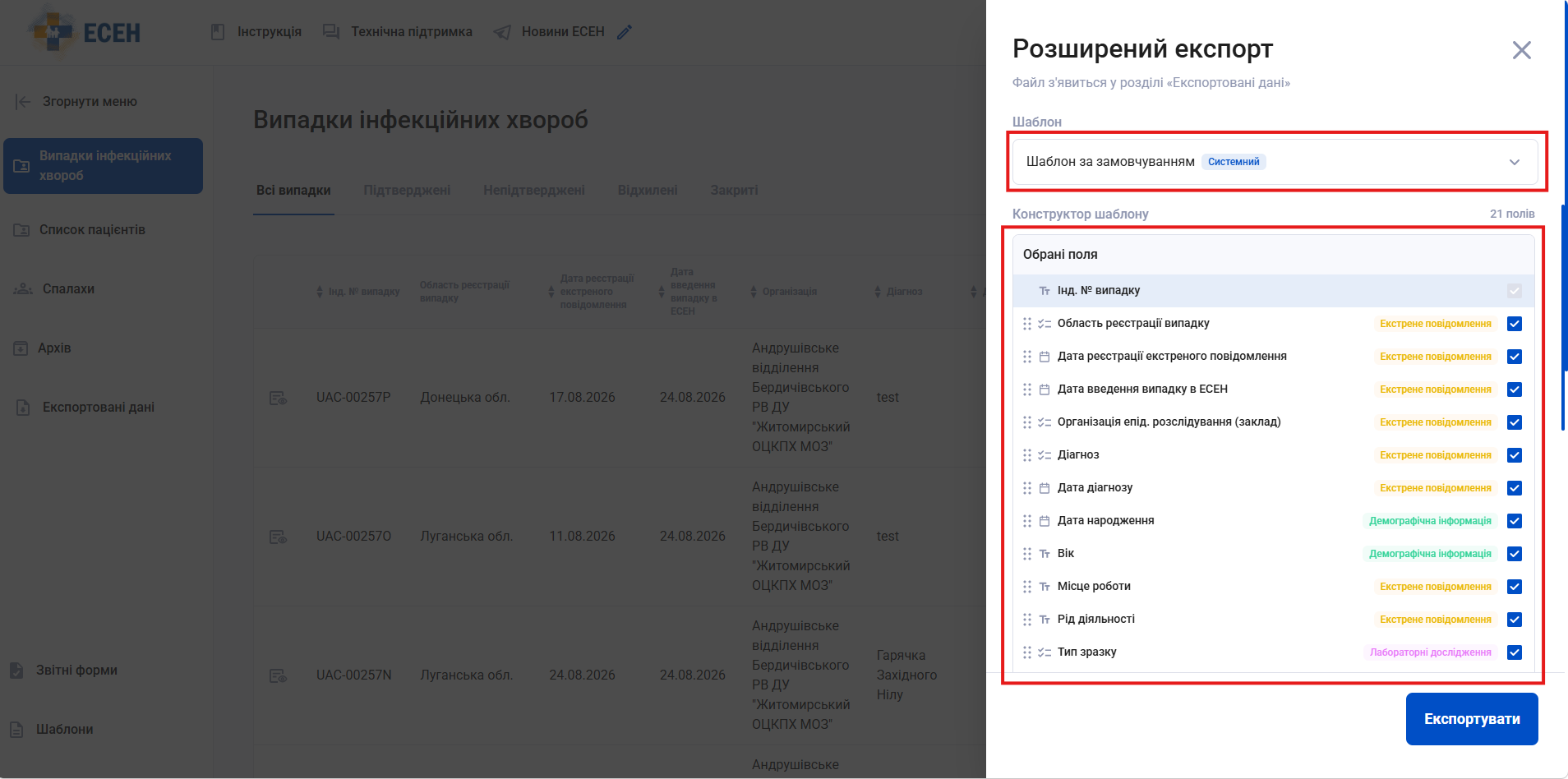
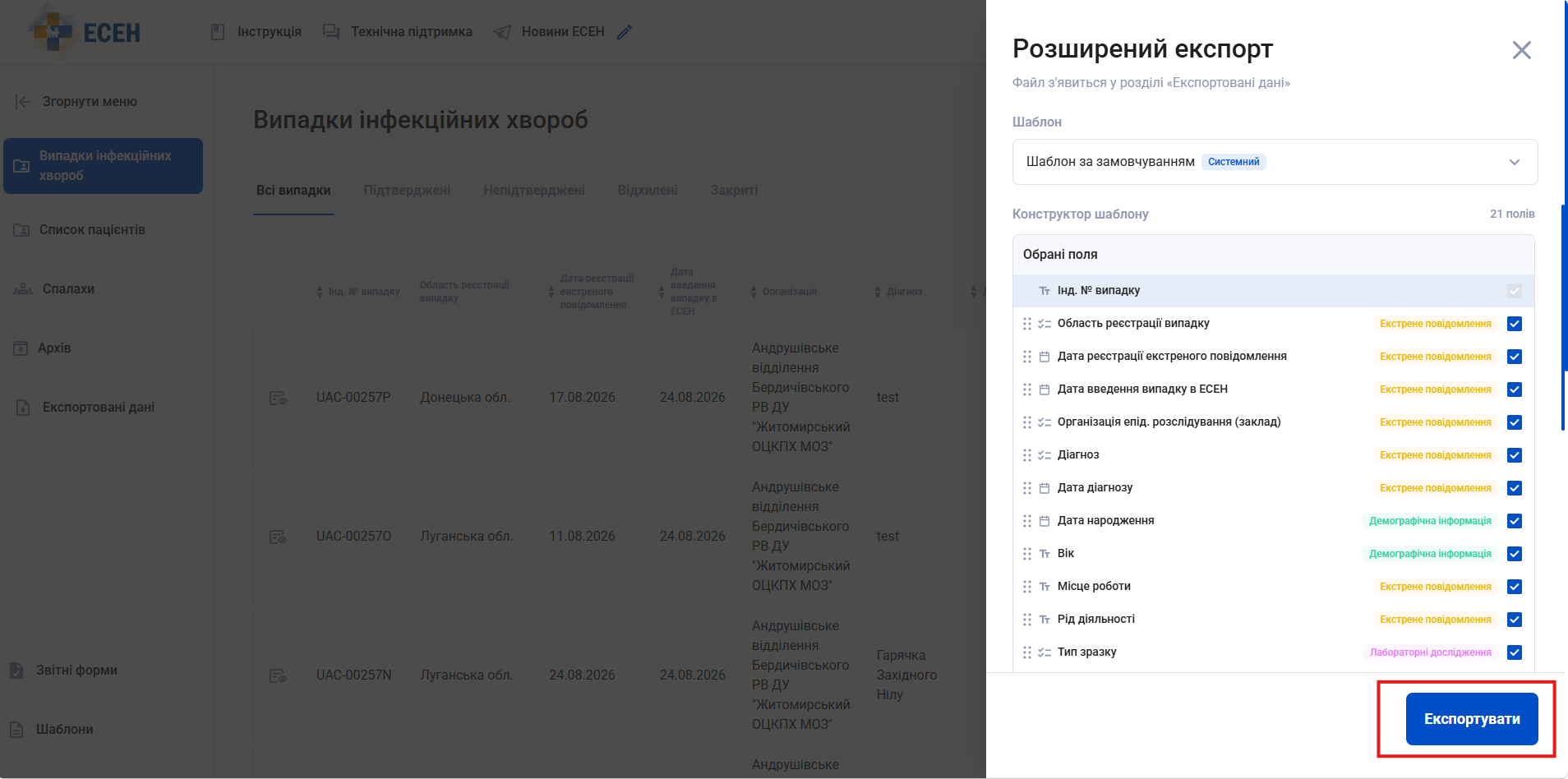
3. Після вибору всіх необхідних полів, натиснути на кнопку Експортувати
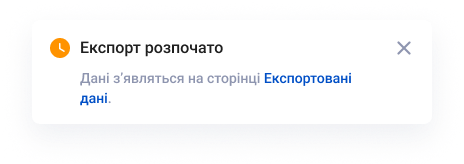
4. Справа внизу буде висвітлено системне сповіщення, що вивантаження було розпочато і після - експорт успішно завершено
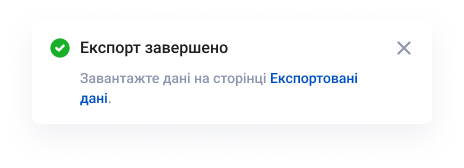
5. Сформовані файли можна знайти у вкладці "Експортовані дані" і вивантажити їх у форматі .xlsx.
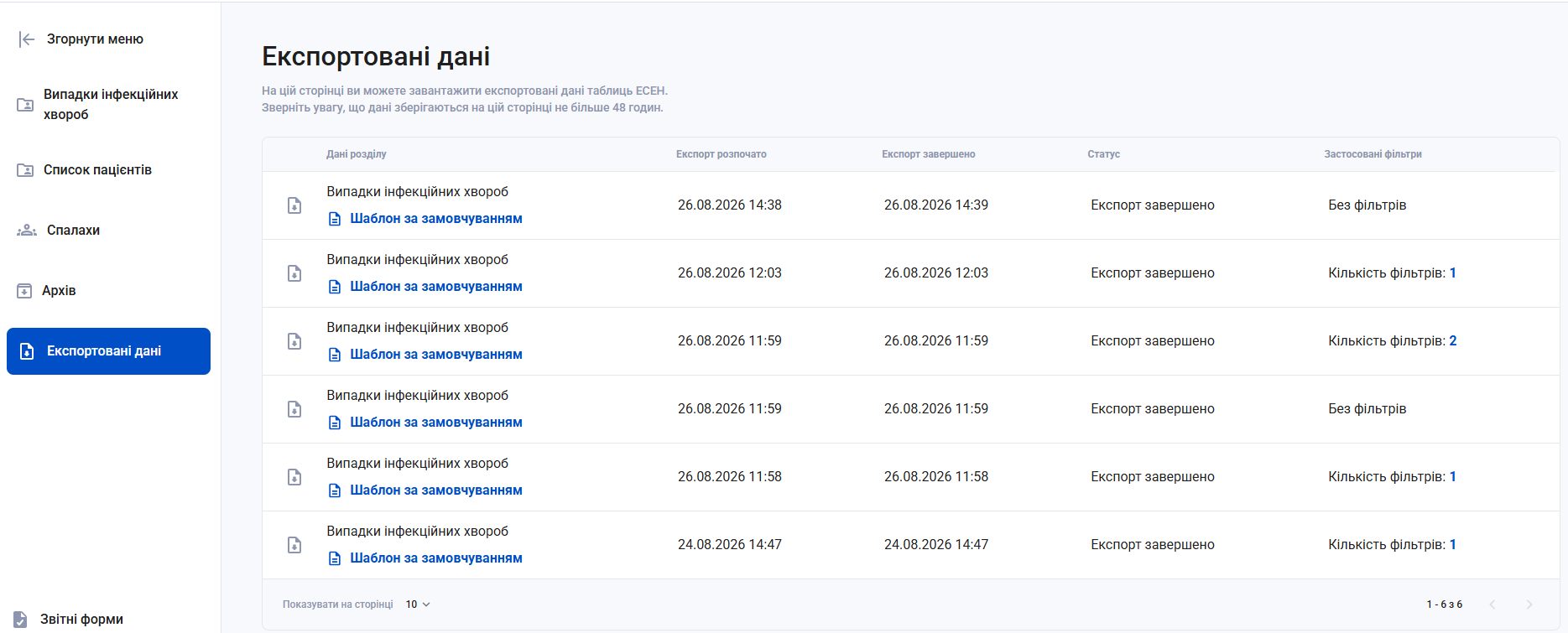
Структура вивантаження:
- один рядок буде містити один випадок
- якщо в одному випадку декілька лабораторних досліджень, вони будуть відображатися в окремих колонках
- якщо для випадку зареєстровано кілька контактних осіб вони також будуть відображатися в окремих колонках
Зверніть увагу! Вивантажувати одночасно 10 або більше вивантажувати неможливо. Якщо для вивантаження було вибрано понад 300 000 рядків - такий звіт не буде згенерований.
Створення та редагування шаблону
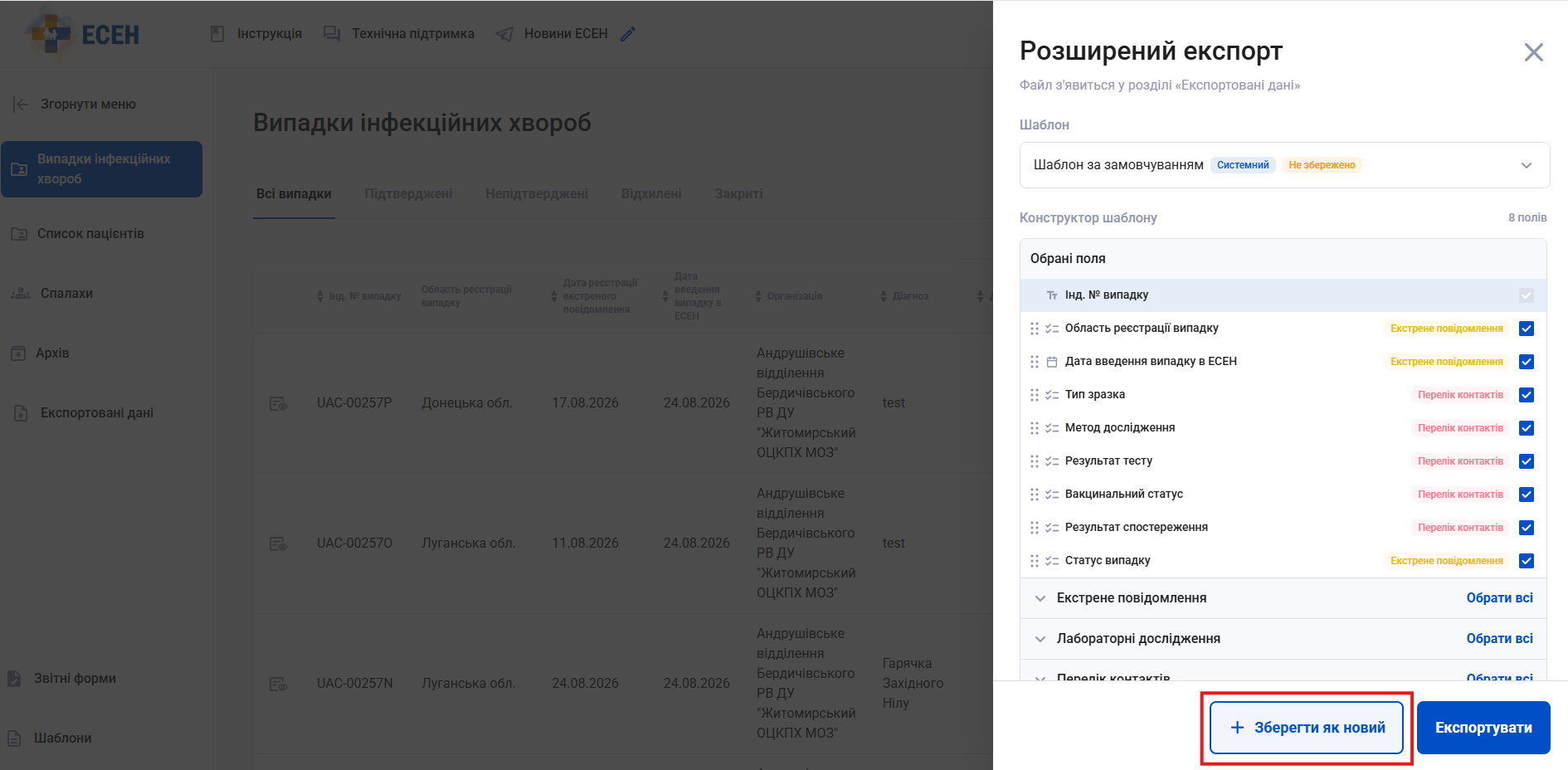
1. У вікні розширеного експорту після вибору полів ці поля можна зберегти у шаблон, натиснувши на кнопку Зберегти як новий
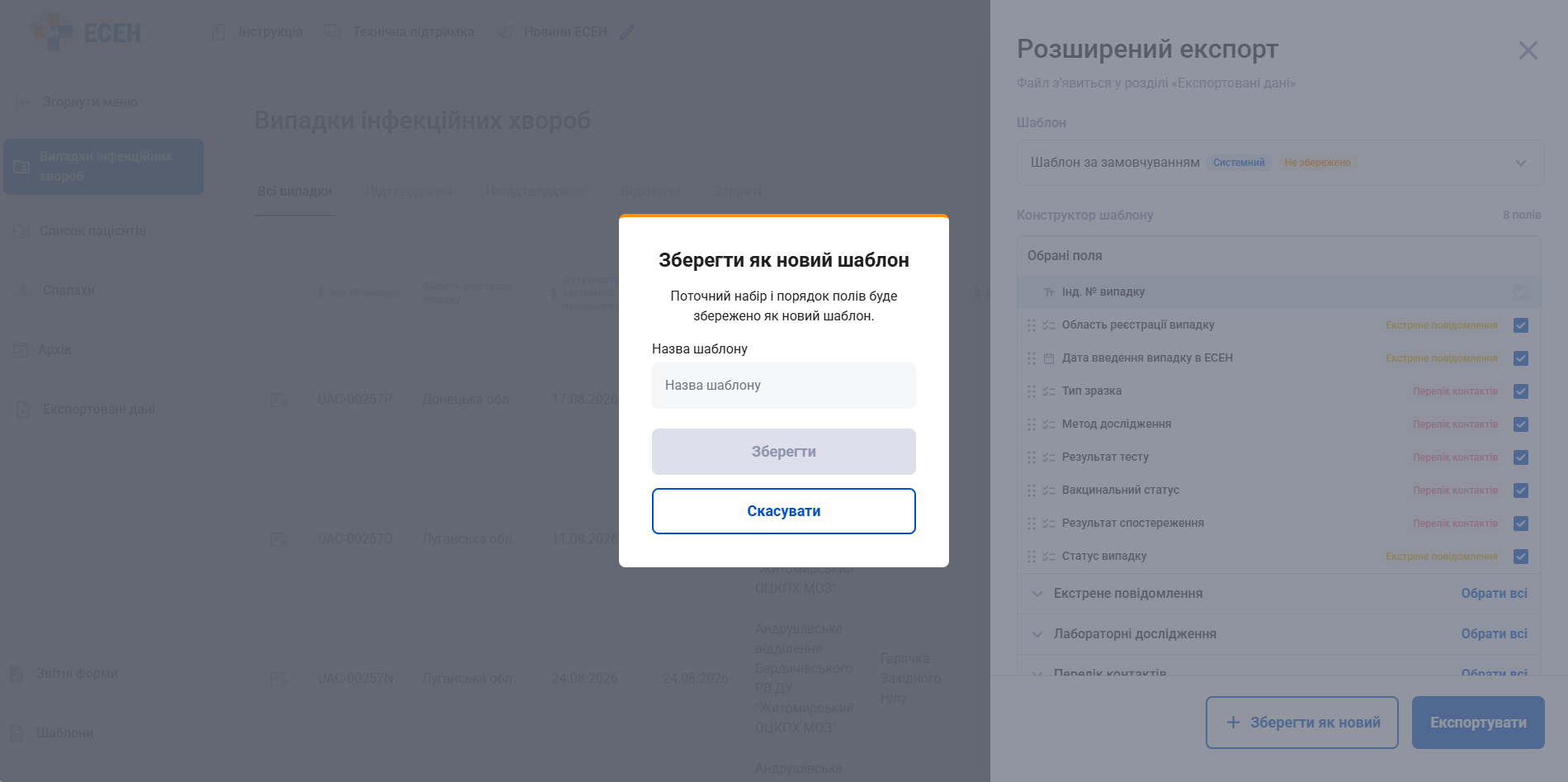
2. Ввести назву шаблону
3. Шаблон створений. МШаблон можна редагувати поточний шаблон: змінити йомуго назву (1), видалити його (2), додати або видалити поля (3) та змінити доступ до шаблону (4)
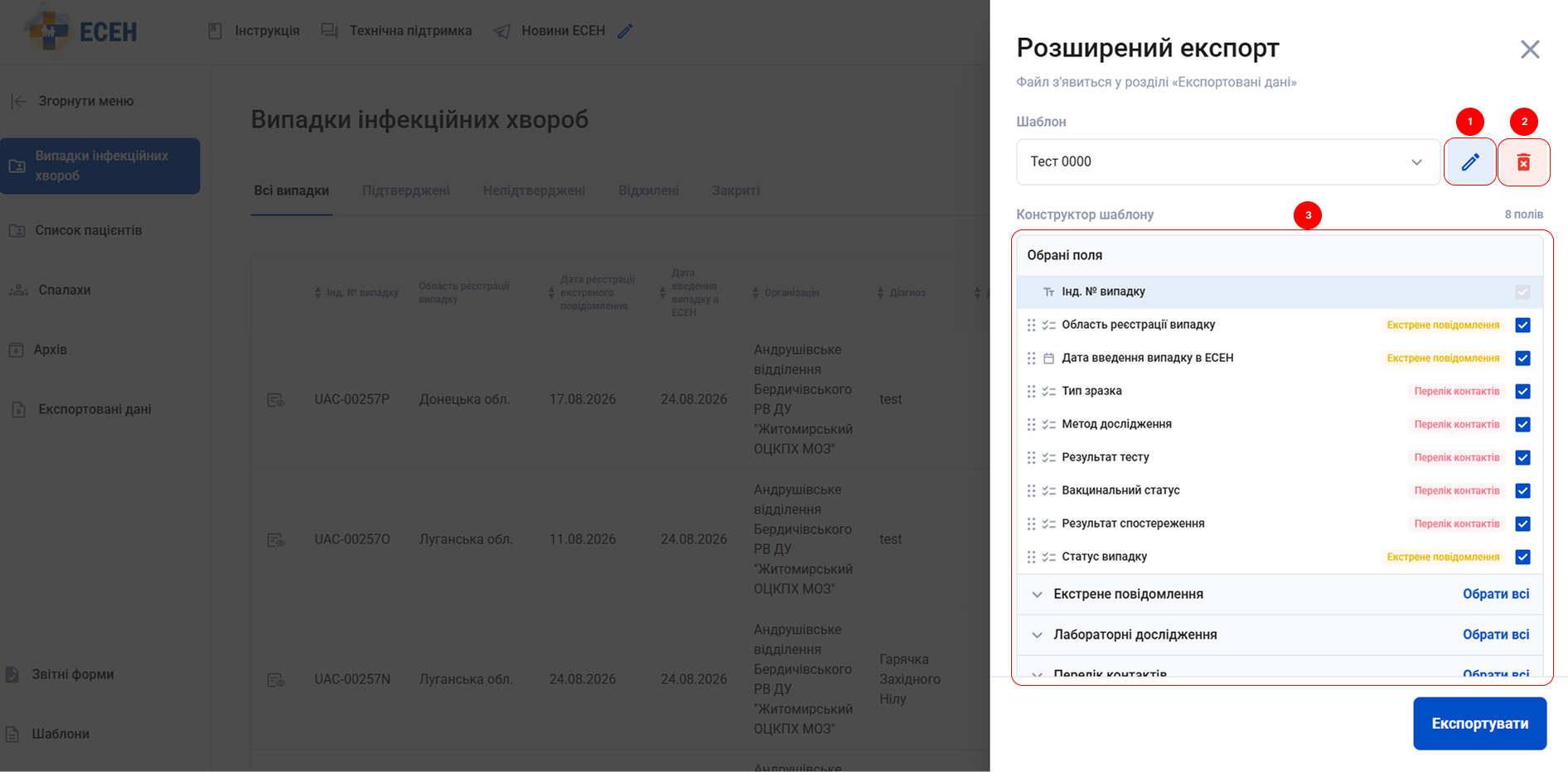

4. Якщо потрібно редагувати існуючий шаблон, можна змінити назву або поля, пПісля чого можна зберегти зміни (кнопка 1), зберегти як новий (кнопка 2) або одразу експортувати (кнопка 3).
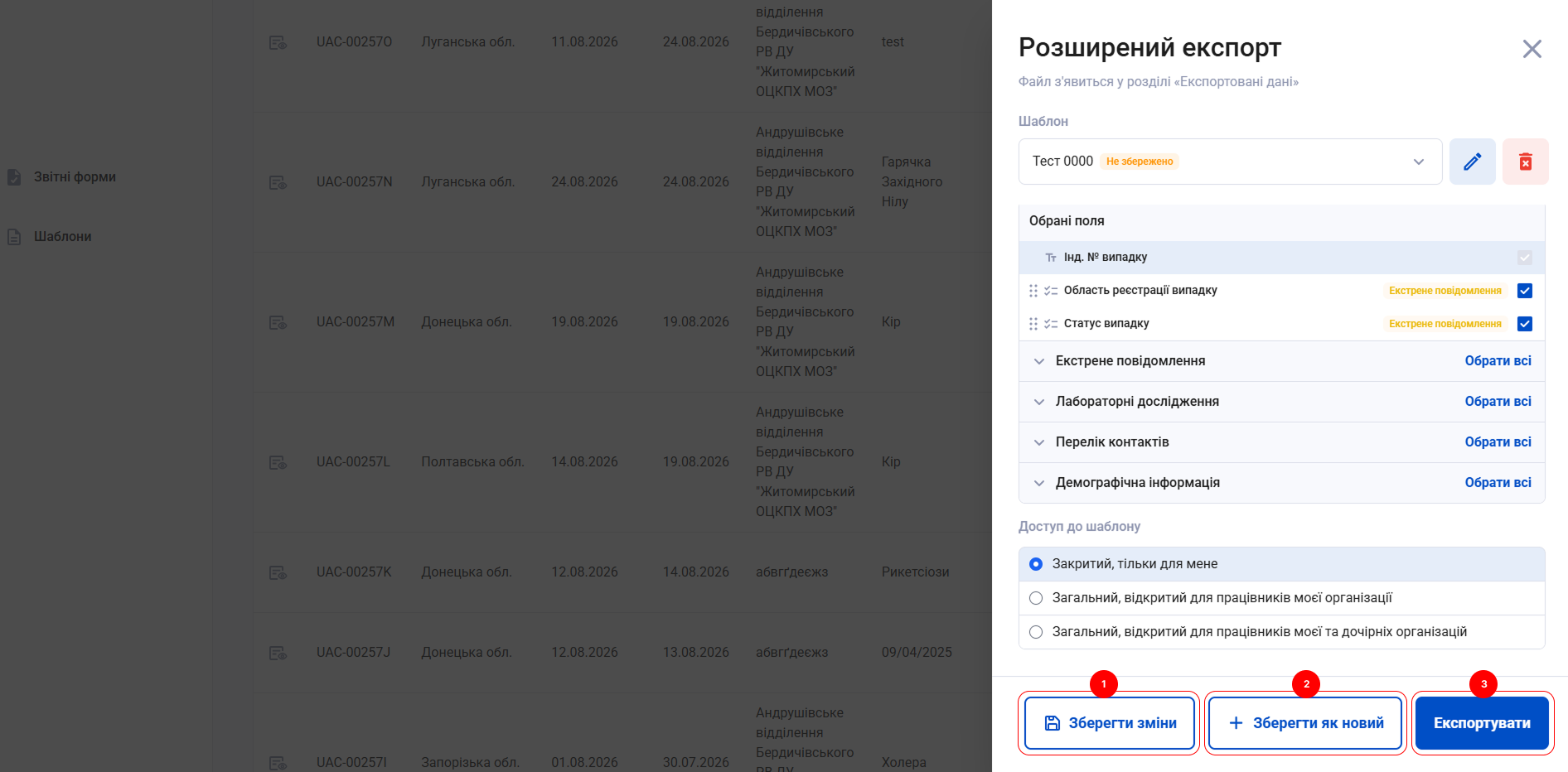
Є можливість створити до 20 персональних шаблонів.